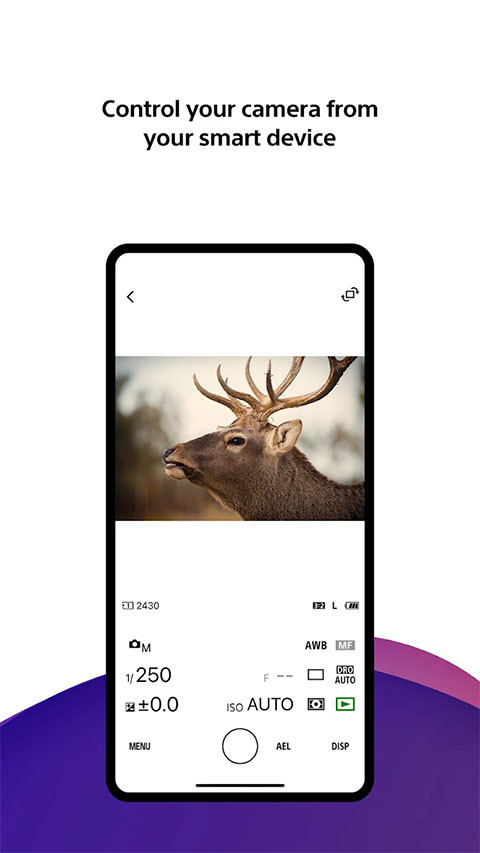
CreatorsApp是索尼公司官方开发的一款手机智能相机助手软件,该软件是通过连接和控制索尼相机,来实现远程拍摄、照片和视频传输、相机设置等功能。并且软件还可以可将智能手机作为相机遥控器来进行远程拍摄,这对于拍摄团体照、夜景和其他避免相机抖动的场景非常方便。并且还能将拍摄的照片和视频传输到智能手机上进行集中管理美化。
全功能支持机型:ILME-FX3、ILME-FX30、Alpha 1、Alpha 9 lll、Alpha 7R V、Alpha 7S III、Alpha 7 IV、Alpha 7CR、Alpha 7C ll、Alpha 6700、ZV-E1、ZV-E10 II、ZV-1 II、ZV-1F、ILX-LR1。
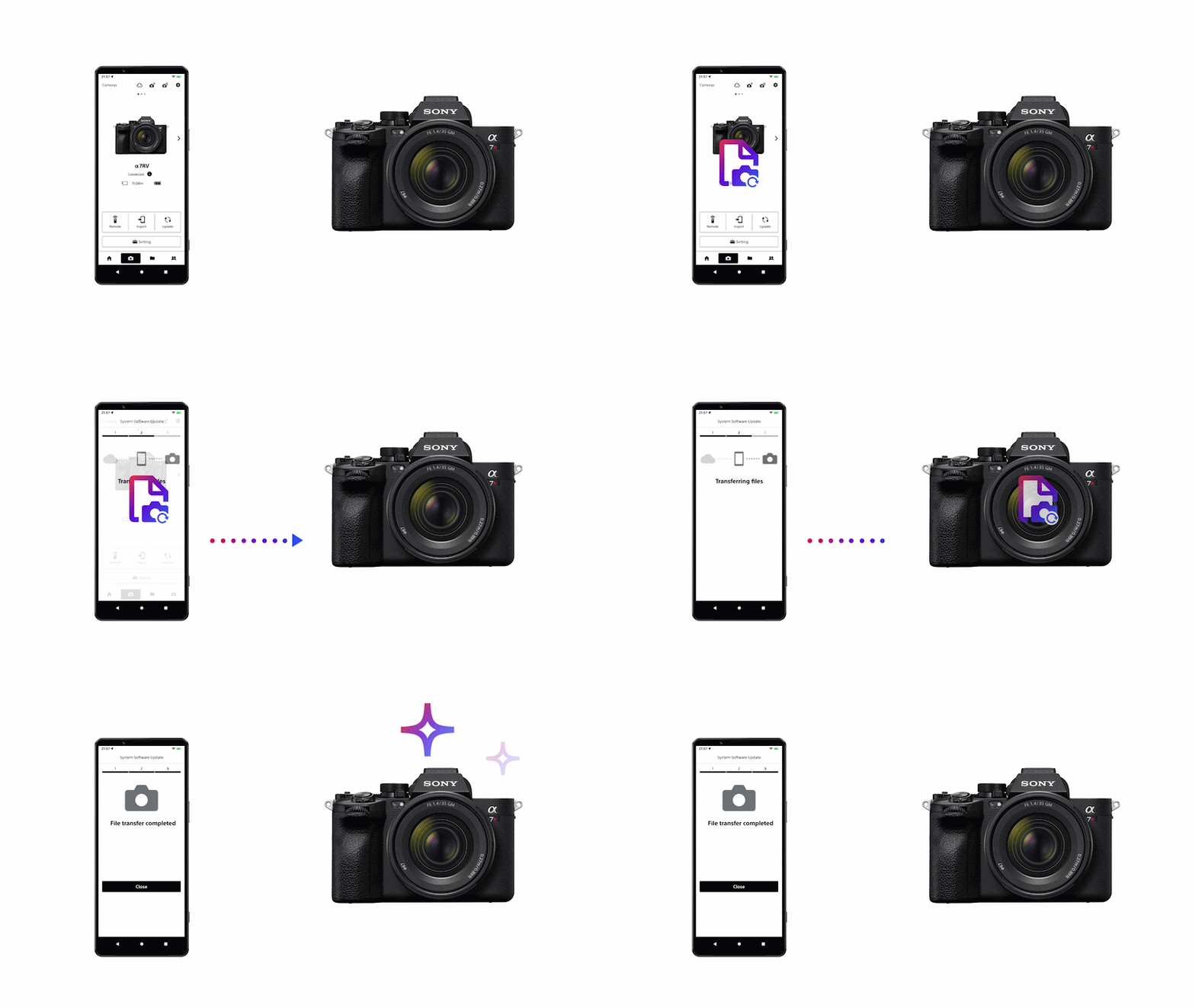
1、将您的相机更新到最新固件版本
您可以通过智能手机为支持的相机进行固件更新,而无需使用电脑。
-支持Creators' App但暂无可使用固件更新的相机无法使用此功能。
-根据您的支持相机的固件版本,您可能需要使用电脑更新固件。
2、通过智能手机从相机上传至云端
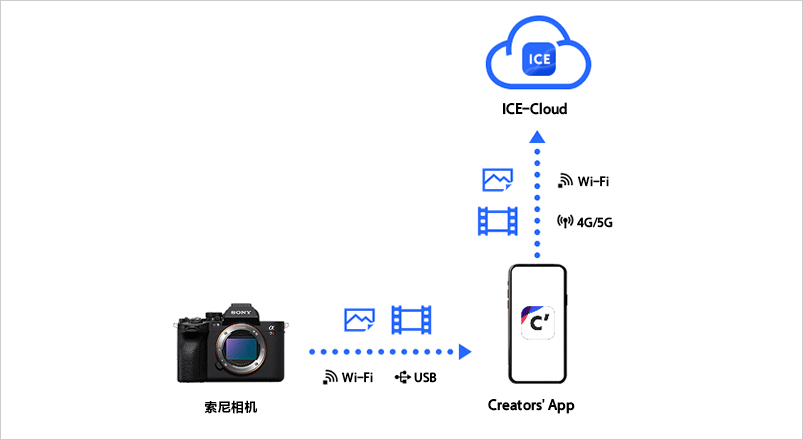
将索尼相机与手机上的Creators' App相连,在Creators' App设置好云端目的地,即可在拍摄环节中自动上传素材至ICE-Cloud,您也可以通过手机浏览已拍摄的内容,批量选择素材上传,无需等待拍摄后通过读卡器进行拷贝。上传至ICE-Cloud后,您可在云端进行快速分享、媒资管理、在线审阅、项目和流程管理等,助您实现高效的协同创作。
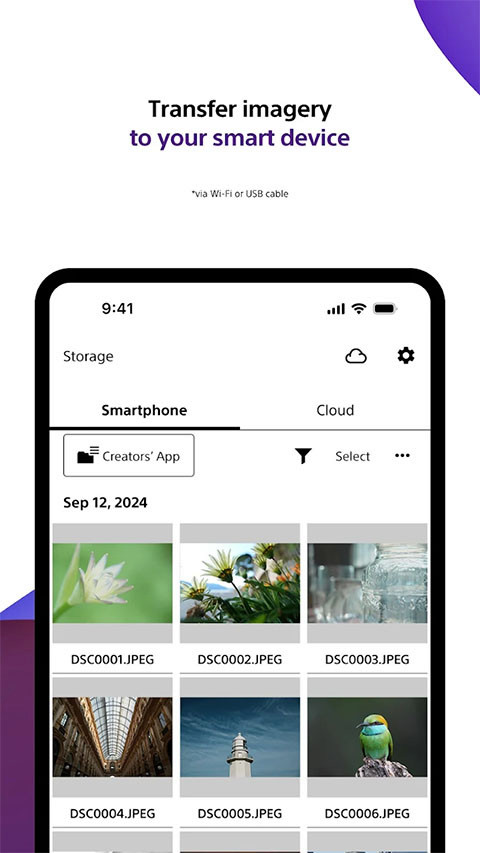
3、从相机向智能手机的有线/无线传输
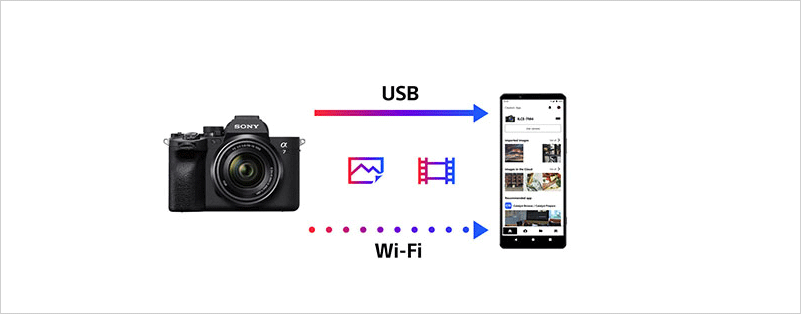
可以通过Wi-Fi和USB连接线将高影像质量照片和视频等巨大影像数据传输到智能手机。有线连接提供更稳定的传输。
-需要预先在相机和智能手机之间进行连接和设置。
-当相机、智能手机和USB电缆符合USB 3.2规格时,可以进行高速通信。
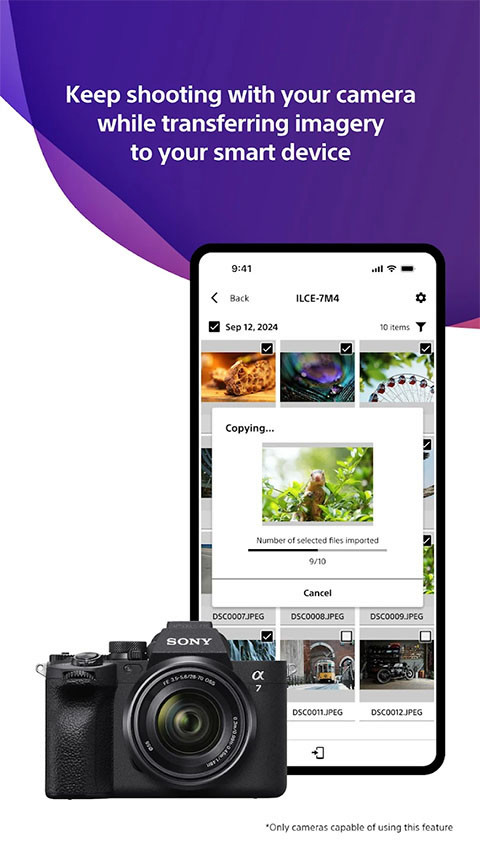
4、拍摄期间传输到移动设备
在将拍摄的照片和视频传输到智能手机或平板电脑期间,可以进行拍摄。即使在传输过程中发生不可错过的瞬间,您也可以放心继续拍摄而不会错过这样的瞬间。
-支持的相机:FX3 (Ver. 6.00或更高版本), FX2, FX30 (Ver. 5.00或更高版本),α1 II, α1 (Ver. 3.00或更高版本), α9 III (Ver. 3.00或更高版本), α7R V (Ver. 3.00或更高版本), α7S III (Ver. 4.00或更高版本), α7 V, α7 IV (Ver. 4.00或更高版本), α7CR (Ver. 2.00或更高版本), α7C II (Ver. 2.00或更高版本), α6700 (Ver. 2.00或更高版本), ZV-E1 (Ver. 2.00或更高版本), RX1R III, ILX-LR1 (Ver. 2.00或更高版本)
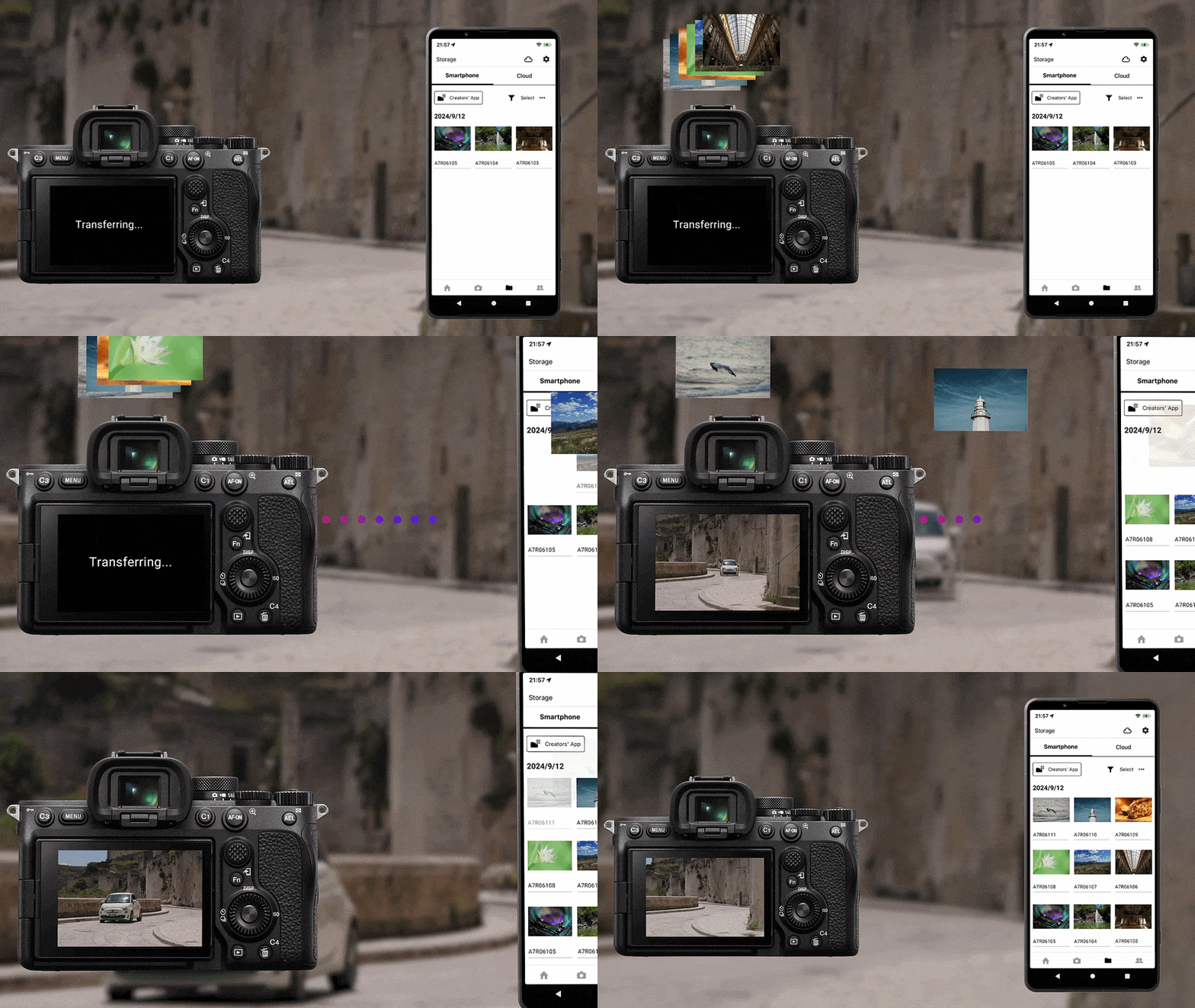
5、支持移动传输中断、恢复和差分传输
如果向智能手机的传输中断,可以恢复传输。还可以仅传输尚未传输的差分,或在传输过程中添加要传输的额外素材,从而提高向智能手机传输的工作流程效率。
-支持的相机:FX3 (Ver. 6.00或更高版本), FX2, FX30 (Ver. 5.00或更高版本),α1 II, α1 (Ver. 3.00或更高版本), α9 III (Ver. 3.00或更高版本), α7R V (Ver. 3.00或更高版本), α7S III (Ver. 4.00或更高版本), α7 V, α7 IV (Ver. 4.00或更高版本), α7CR (Ver. 2.00或更高版本), α7C II (Ver. 2.00或更高版本), α6700 (Ver. 2.00或更高版本), ZV-E1 (Ver. 2.00或更高版本), RX1R III, ILX-LR1 (Ver. 2.00或更高版本)
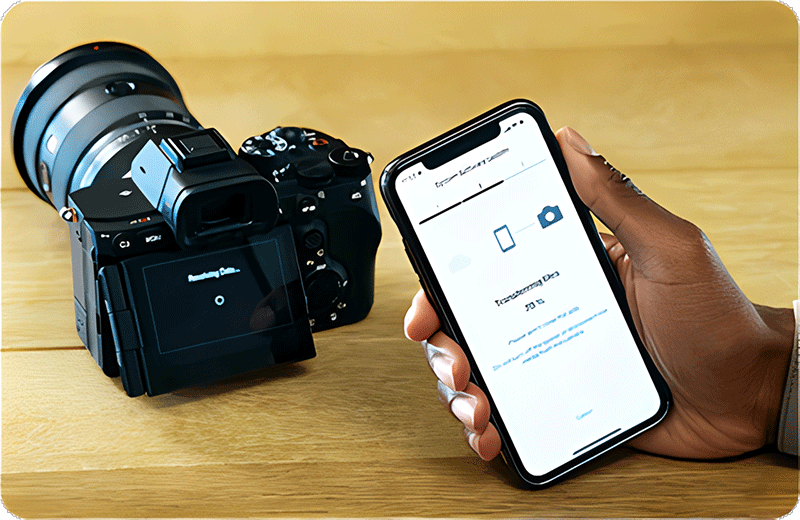
6、传输前预览视频片段
在将视频片段从相机传输到智能手机之前,您可以在智能手机上预览它们以概览视频内容。仅选择您需要的视频片段并将其传输到智能手机。
-支持的相机:FX3 (Ver. 6.00或更高版本), FX2, FX30 (Ver. 5.00或更高版本), α7S III (Ver. 4.00或更高版本), α7 V, α7CR (Ver. 2.00或更高版本), α7C II (Ver. 2.00或更高版本), α6700 (Ver. 2.00或更高版本), RX1R III从智能手机远程控制相机。
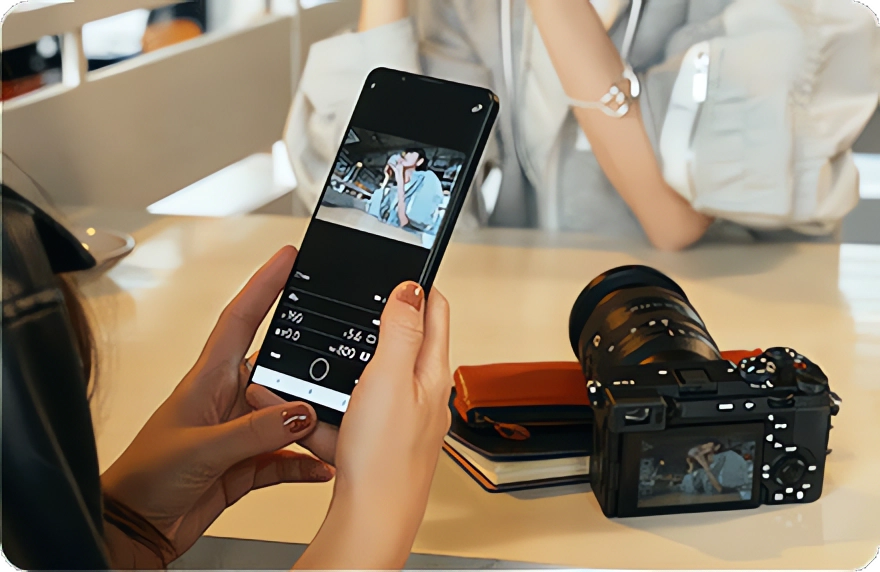
7、从智能手机远程控制相机
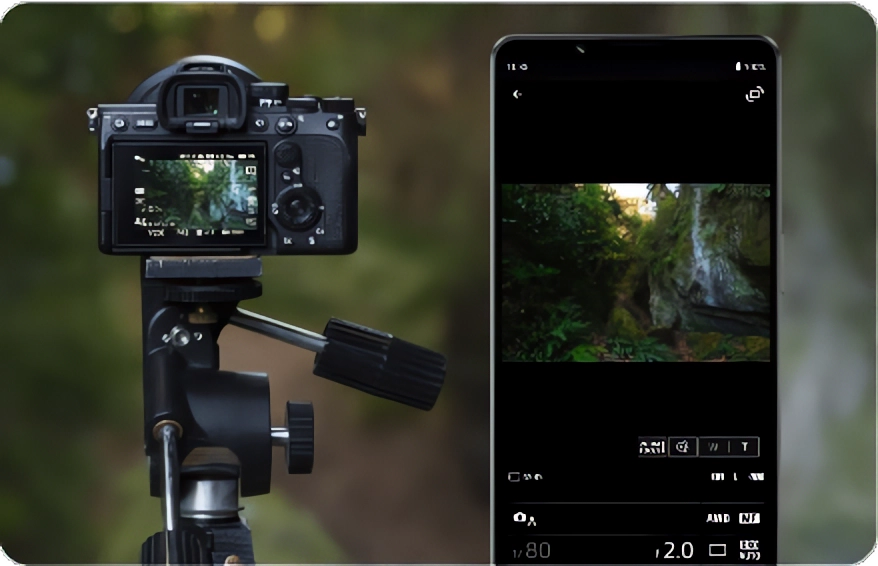
通过将智能手机与相机链接,可以从智能手机远程控制相机。由此可以进行远程拍摄,这对于集体照或在夜景中保持相机静止可能很有用。还可以通过智能手机轻松查看相机电池和媒体信息,设定日期、时间或相机名称等。
很多朋友在使用索尼creators app时,都会遇到连接失败的问题,下面我们就看看怎么链接吧!
如果您在购买设备后未进行初次连接(配对),您可以在稍后首次连接设备时,按照下面的步骤进行操作。从第二次连接开始,将不再需要配对。
如果您使用的设备是 iPhone/iPad,配对时请勿使用 iOS功能。按照下面的步骤,使用 Creators' App进行配对。
外观因所用智能手机可能会有所差异。
要通过相机应用软件更新,从 Imaging Edge Mobile迁移到 Creators' App,您必须首先将 Imaging Edge Mobile更新到最新版本(7.7.2或更高版本)。如您使用iPhone/iPad,请在相机固件更新后,将您的iPhone/iPad关机重启,再将相机与Creators' App配对。
☆:代表智能手机操作;
●:代表相机操作
第一步:
●相机操作如下所示,在相机上选择相关菜单以连接至智能手机。
ILCE-7RM5, ILCE-7M4, ZV-E1, ZV-1M2
MENU → (网络) → [连接/电脑遥控] → [智能手机连接]
ILME-FX3, ILME-FX30, ZV-1F
MENU → (网络) → [手机连接功能] → [智能手机连接]
如果您已安装了 Creators' App,则可以跳过第 ②步和第 ③步,直接进行第 ④步。
第二步:
☆相机上显示二维码时,请使用智能手机扫描二维码。
如果无法通过二维码连接,请从浏览器打开下面的网站或输入此 URL。

☆智能手机图标按照屏幕上的说明安装 Creators' App。
☆启动 Creators' App,并从 [连接相机]屏幕选择 [开始连接]。
如果您已将 Creators' App连接至不同的相机,将不会显示此界面。打开 (相机屏幕)并在右上方选择 (添加相机)。
☆选择 [下页]并根据屏幕上的指示进行操作。
设备将通过蓝牙连接(配对)。在智能手机上启用蓝牙设置。
☆当显示相机名称时,请选择 [连接]。

第三步:
●使用相机按照以下步骤完成每台相机的连接。
当使用 ZV-E1/ZV-1M2和 iPhone/iPad时
1、等待相机名称出现在智能手机配件选择屏幕上(这可能需要数十秒)。当其显示时,选择相机。

2、将会显示 6位数代码。确认代码与相机上显示的数字相同后,选择配对。
3、在相机上选择 [确定]或 [下一步]。
智能手机上显示 [已完成连接]消息时,表示连接已完成。

当使用上方所列型号以外的其他 iPhone/iPad时或当使用 Android时
相机上显示 [连接智能手机]或 [是否允许与本机配对?]时,选择 [确定]或 [下一步]。
1、相机已连接至 Creators App。
2、在智能手机上,也会显示请求配对许可的消息。
3、智能手机上显示 [已完成连接]消息时,表示连接已完成。
如果使用的是 Android,在相机上选择 [确定]后,智能手机上可能会显示一条配对通知消息。从通知中选择配对。如果通知消失,请重新显示通知,或从此页面重新开始来再次连接相机。
最后:
☆(仅限特定机型)在 [相机 Wi-Fi设置]屏幕上选择要连接的接入点,并按要求输入密码。
当您完成接入点设置后,可以将相机中的图像导入 Creators' App,然后通过联网的智能手机将图像发布到社交媒体上。如果接入点可用,则设备通过接入点连接。如果接入点不可用,将自动建立直接连接。
如果您使用的是 iPhone/iPad,有一项功能可让您将接入点信息发送到通过蓝牙连接功能连接的设备。如果您的相机支持此功能(无需输入密码),则可以改用此功能。
如果您选择 [跳过],请勿忘记稍后在相机菜单中完成这些设置。
除非您的相机支持此功能,否则不会显示此屏幕。
1. 无线遥控拍摄
- 手机秒变相机遥控器,自拍/合影不求人,实时预览构图更精准。
2. 智能文件传输
- 照片视频自动备份到手机,支持筛选“精选素材”传输,节省时间。
- 传输不挑场景:拍摄中、充电时都能后台默默导文件。
3. 参数远程设置
- 光圈、快门、ISO等专业参数,直接用手机调整,操作更顺手。
4. 多设备兼容
- 适配索尼A7RM5、FX3等主流机型,旧版Imaging Edge用户可无缝迁移。
v3.3.1版本
可用性已得到提升
有关兼容相机等信息,请参阅创作者应用程序详细信息。

晴暖天气无广告版

晓晓呀KTV电视版

可阅文学

PDF漫画阅读器

Axx管理器

图片尺寸修改器高级版

小牛合软件资源库app

笔记熊

腕镜表盘自定义工具app
Copyright © 2026 5577GAME.COM , All Rights Reserved. 版权所有 5577游戏中心 | 鄂ICP备2025116028号-4
免责声明:本站所有游戏均来自互联网收集而来,仅为个人收集用途,版权归原创者所有,如果侵犯了你的权益,请发邮件通知我们,我们会在24小时内确认删除侵权内容并回复邮件,谢谢合作。