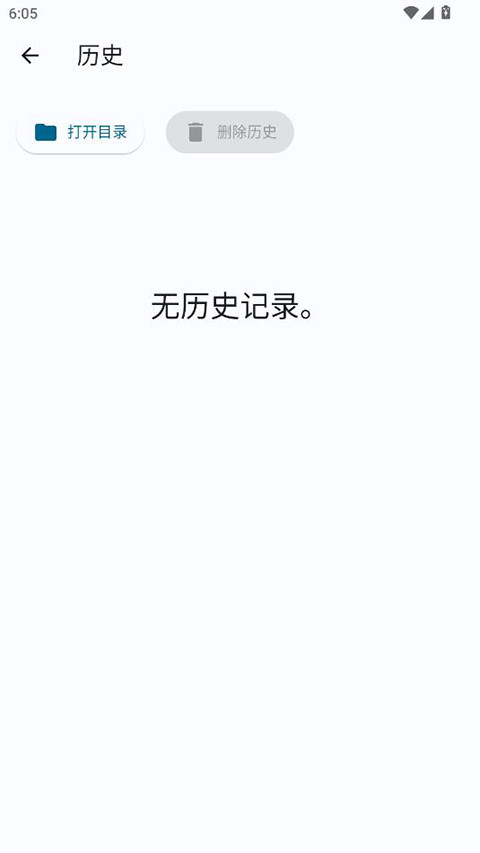
LocalSend这是秒传文件的跨平台神器,不管是手机、电脑还是平板,都能用它快速传输文件,无需网络,速度快到飞起。只需选择文件,点击发送,对方立马就能收到。用它传文件,就像面对面递东西一样简单直接。
LocalSend安卓版适配横屏与遥控,能装电视用。注意,传输时所有设备都得装此软件。电视、手机装完且在同一局域网,电视开 “快速保存”,手机开 “传送”选文件,像安装包、应用程序都行,点电视端就传过去,传完在电视 “传输历史”找文件,安装包可直接安装。
1、LocalSend支持手机与电脑、手机间传文件。
2、能对手机文件操作并查看信息。
3、有搜索功能,快速找文件。
4、分类管理手机文件,含多种类型。
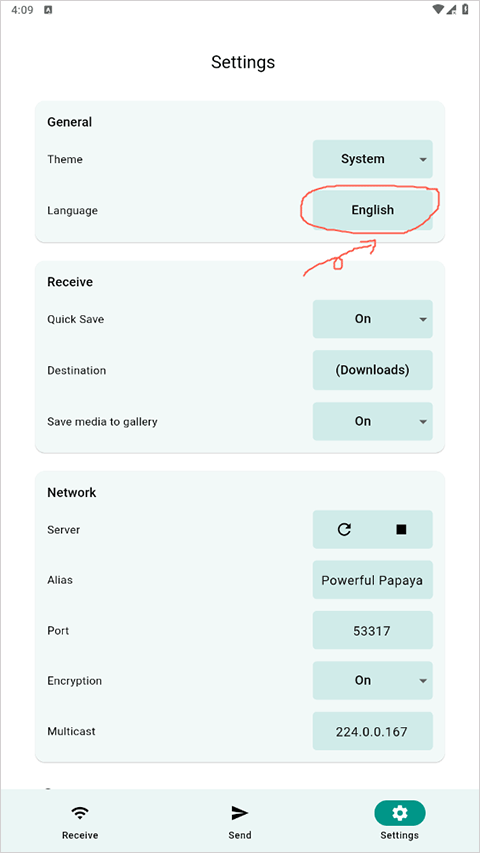
1、在设置(settings)界面点击“language”选择“简体中文”即可修改为中文。
LocalSend支持批量选择文件进行传输,操作方法如下
1、打开软件,首先请确保与目标连接的是同一个 Wi-Fi网络。
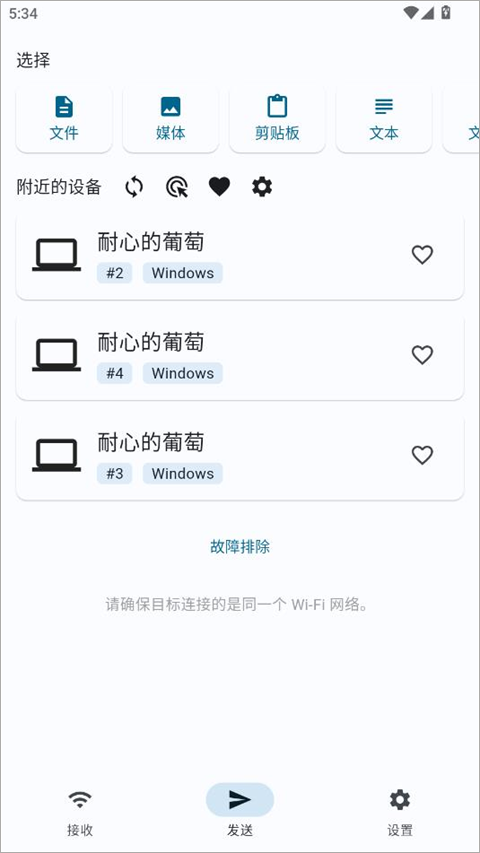
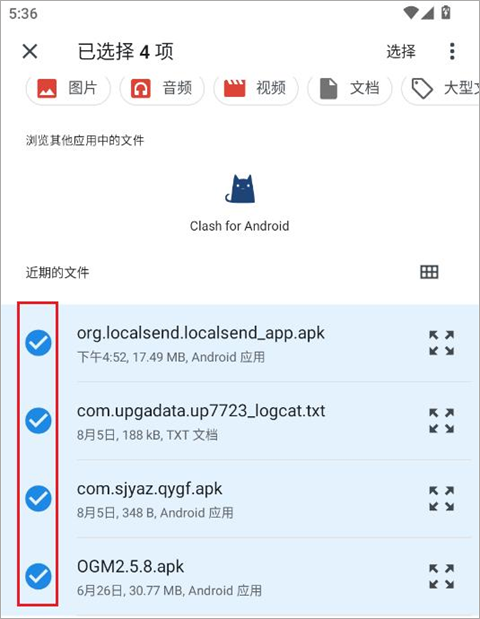
2、选择文件,在传输界面长按需要传输的文件,即可多选
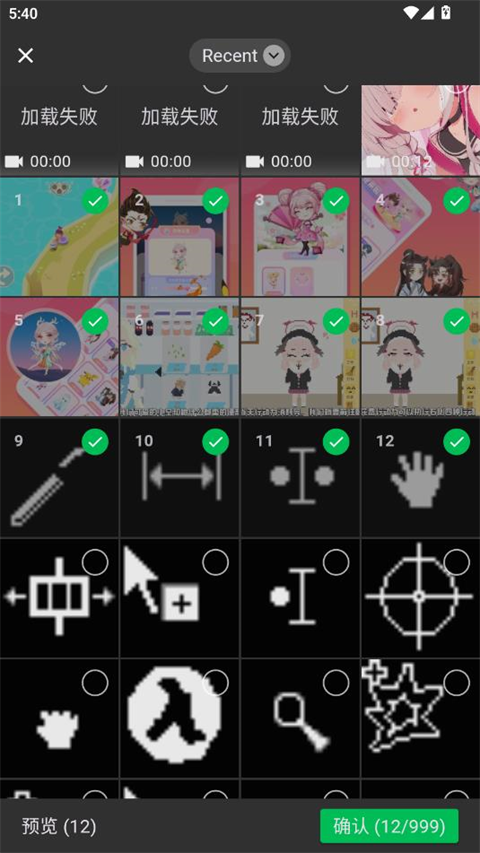
3、全选图片也是同理,点击想传输的图片即可
4、发送文件,选中文件后等待与传输目标匹配连接
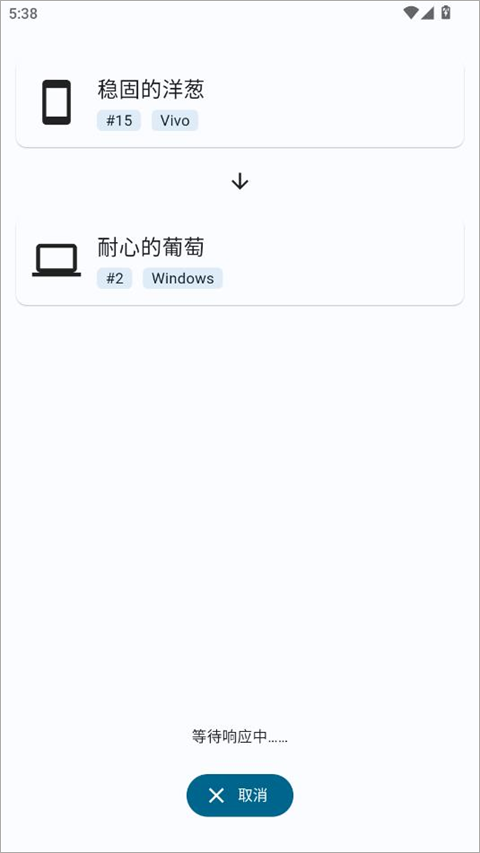
5、连接成功后,即可一次性传输所选文件。
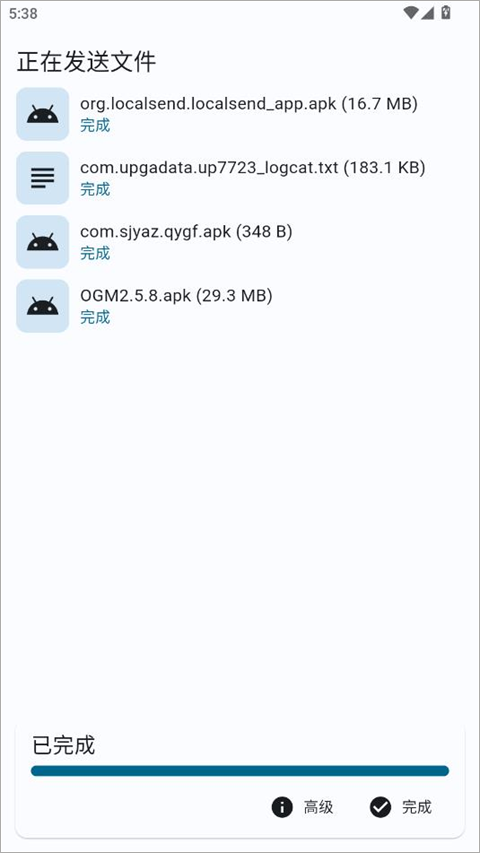
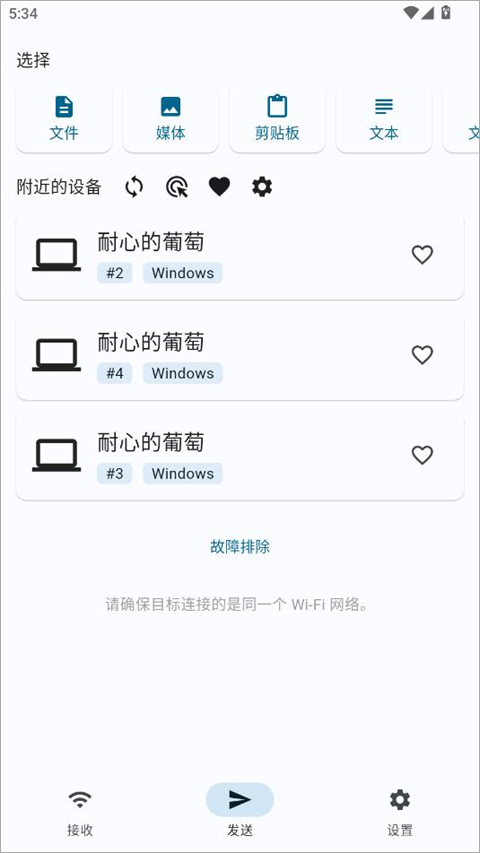
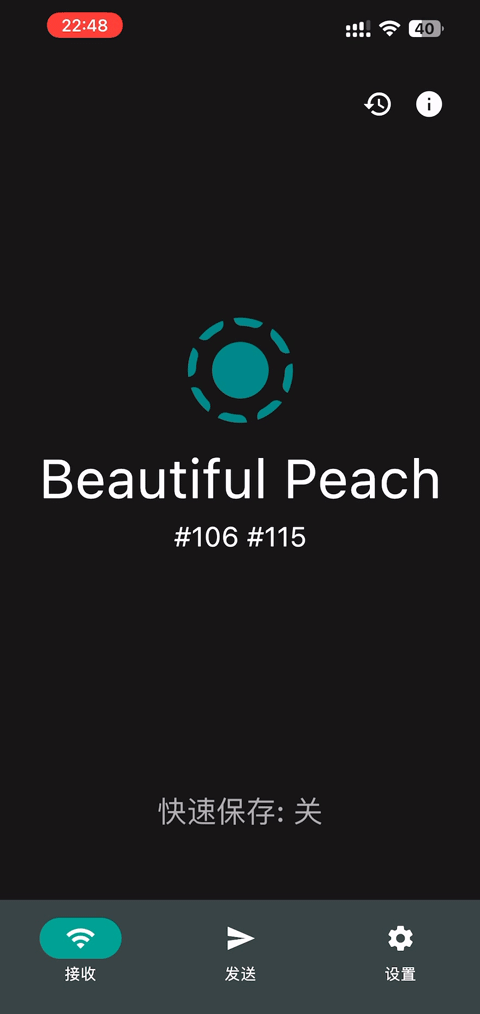
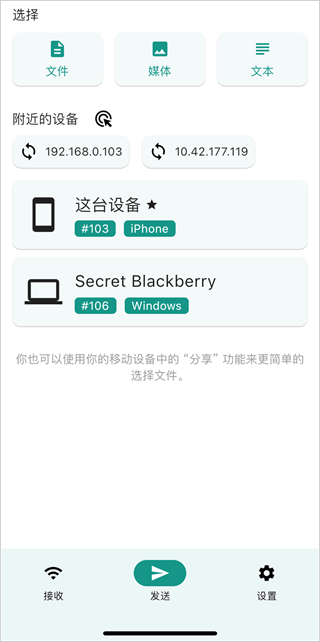
1、连接到其他设备:在需要传输文件的设备上都打开Localsend应用程序,确保在同一网络环境下,并且在设备列表中看到彼此的设备名称。
2、传输文件:在Localsend应用程序中,在发送页面,点击页面中的“选择文件”按钮来选择文件,然后你可以选择要将文件发送到的设备,点击设备名称即可开始传输文件。
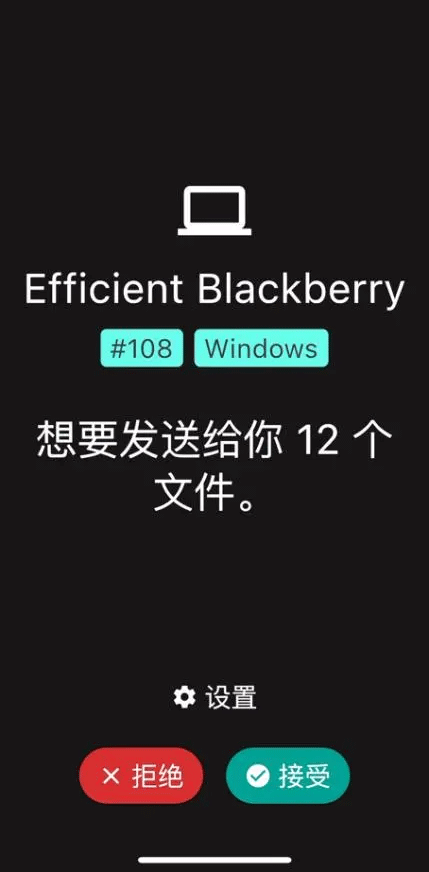
3、接收文件:当其他设备发送文件给你时,你需要在Localsend应用程序中进行确认。在接收到文件传输请求后,点击“接收”按钮即可开始接收文件。
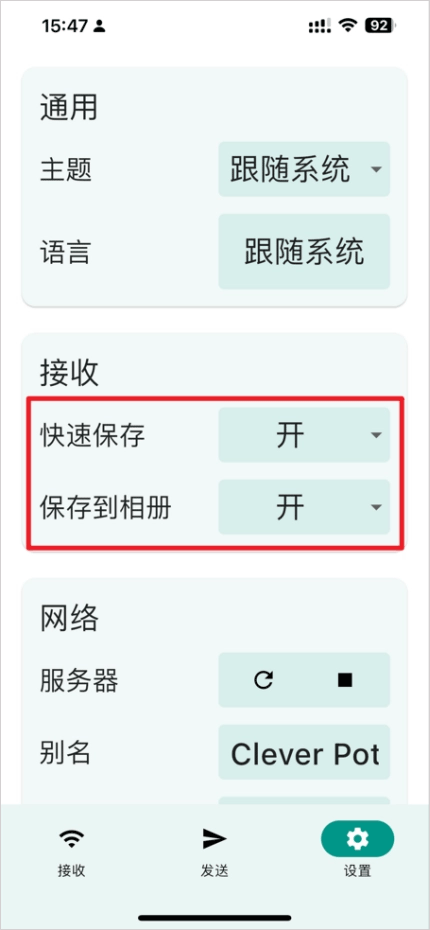
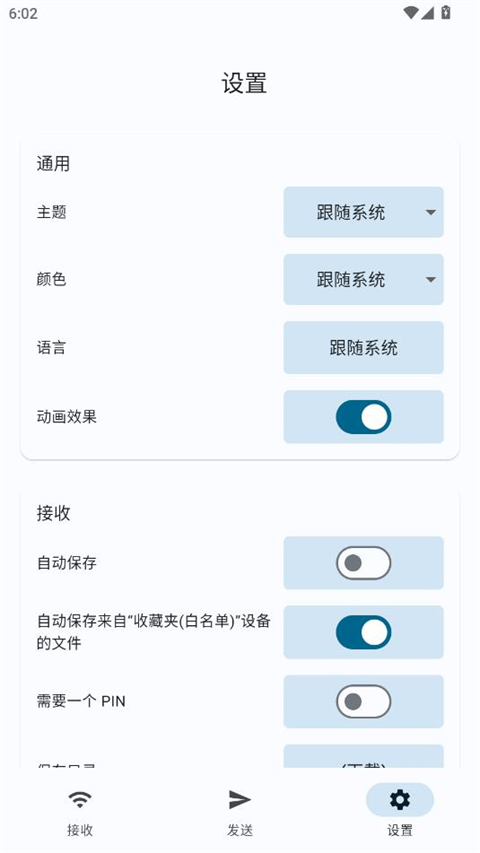
注:要跳过“确认”环节,只需在设置页面中,将“快速保存”打开即可。
4、每个连接在同一局域网的设备都会自动显示在附近的设备列表中,数量理论上无限制,非常适用于团队模式之间互传文件使用。
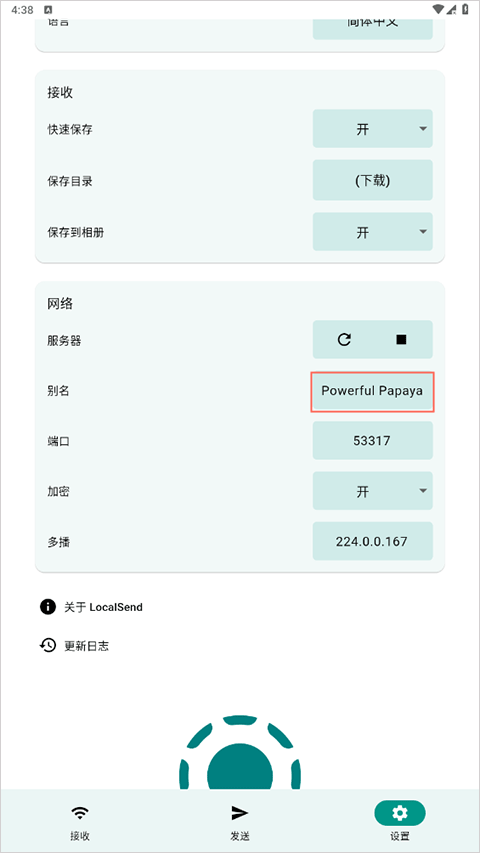
5、为了便于区分局域网中的每一台设备,防止出现因设备太多而文件传输混乱,建议进入设置——网络——别名,为自己自定义一款别具一格的专属名称。
v1.17.0版本
1、滑动手势选择多个媒体文件
2、添加选项,在图像/视频自动保存时打开图库

晴暖天气无广告版

晓晓呀KTV电视版

可阅文学
PDF漫画阅读器

Axx管理器

图片尺寸修改器高级版

小牛合软件资源库app

笔记熊

腕镜表盘自定义工具app
Copyright © 2026 5577GAME.COM , All Rights Reserved. 版权所有 5577游戏中心 | 鄂ICP备2025116028号-4
免责声明:本站所有游戏均来自互联网收集而来,仅为个人收集用途,版权归原创者所有,如果侵犯了你的权益,请发邮件通知我们,我们会在24小时内确认删除侵权内容并回复邮件,谢谢合作。