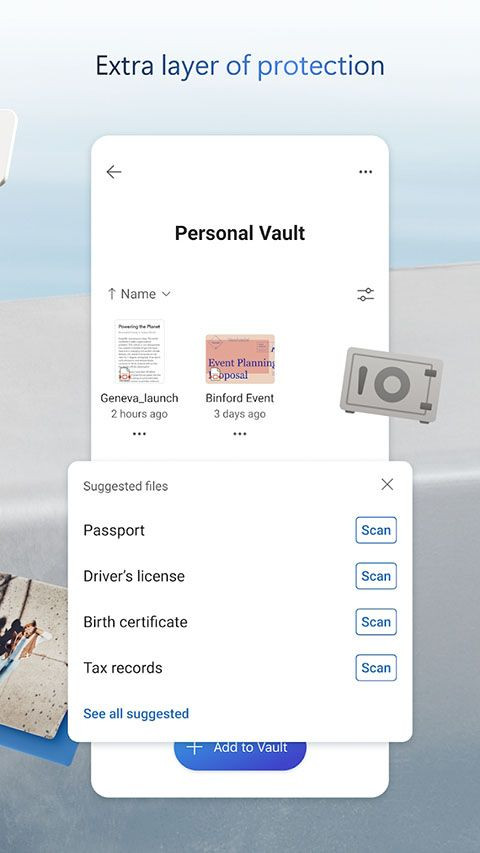
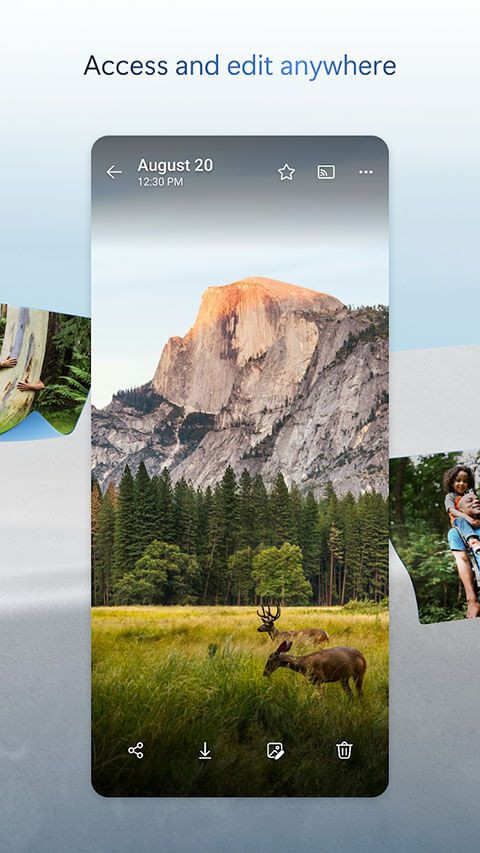
微软OneDrive网盘可以把电脑手机里的文档、照片、视频自动备份到云端,5GB免费空间先到先得。无需下载客户端即可通过网页直接访问,上传下载全程不限速,实测分享大文件也能跑满带宽。此外,软件还不含任何广告弹窗,带给用户绝佳的使用体验感!
1、下载打开app,在文件页面中点击右上角+号
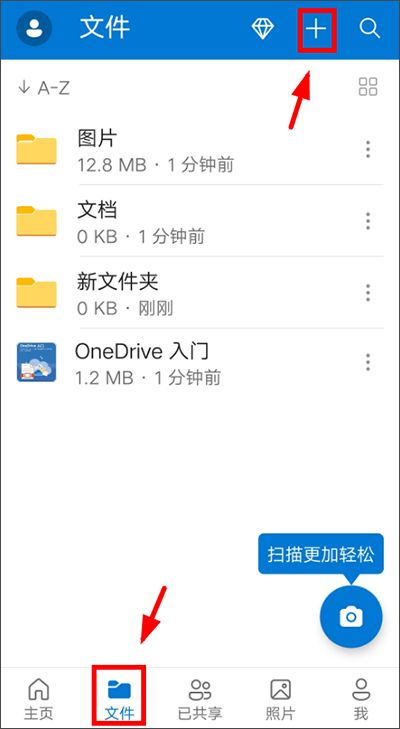
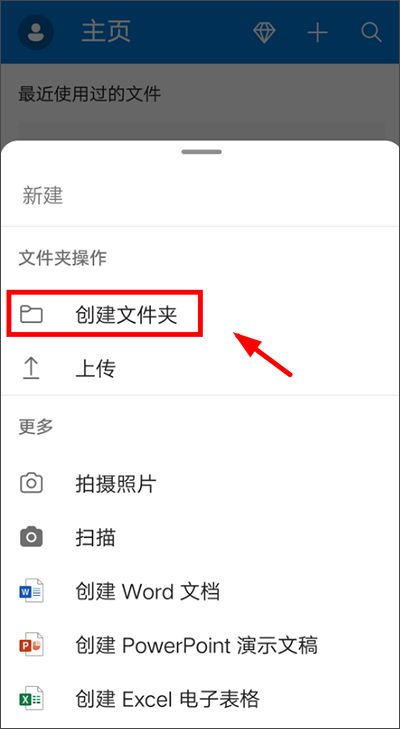
2、然后直接选择新建照片、扫描文件、word文档、ppt文档、excel表格来创建你要分享的文件,若需创建多个,可先创建一个文件夹
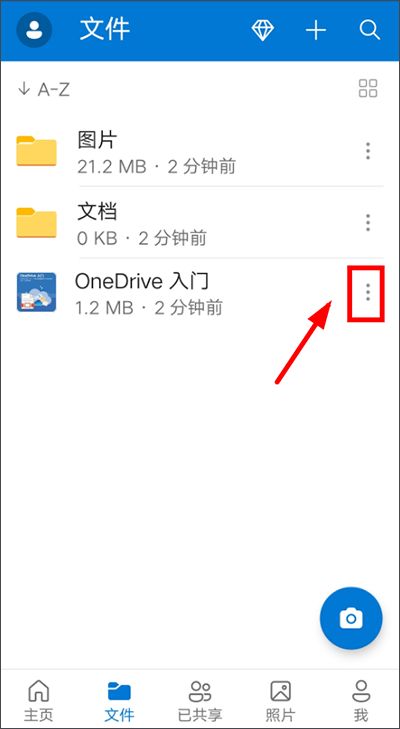
3、将需要共享的文件存储至app内后,即可进行共享,步骤如下:例如将:OneDrive入门 进行共享,点击该文件的右边的三点
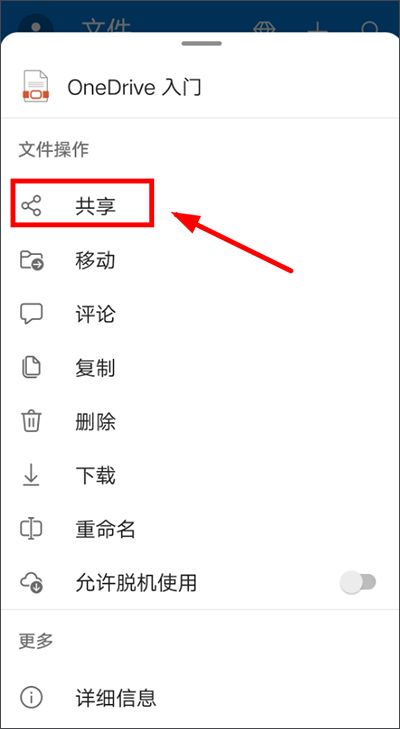
4、弹出菜单栏,点击【共享】选选项
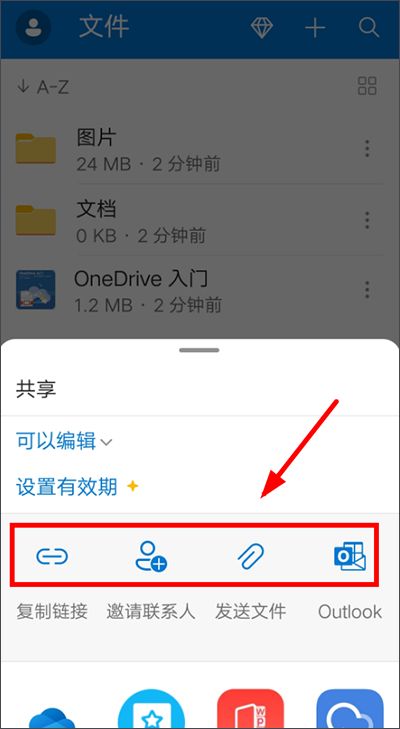
5、最后选择其中任意一种方式来共享文件:复制文件链接、邀请联系人、或发送文件给他人即可
以上就是小编为大家带来的分享文件的教程,大家只需按照以上步骤操作即可,重要文件随时随地都能进行分享,同时还能保障用户的隐私安全,希望对大家有所帮助。
1、在 Word、Excel、PowerPoint 和 OneNote 应用中轻松打开并保存 OneDrive 文件。
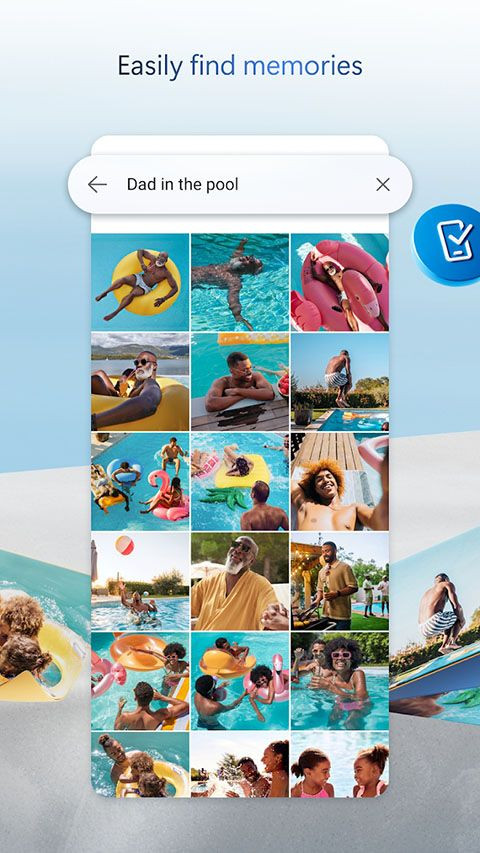
2、使用自动标记轻松查找照片。
3、共享文档被编辑时,获取通知。
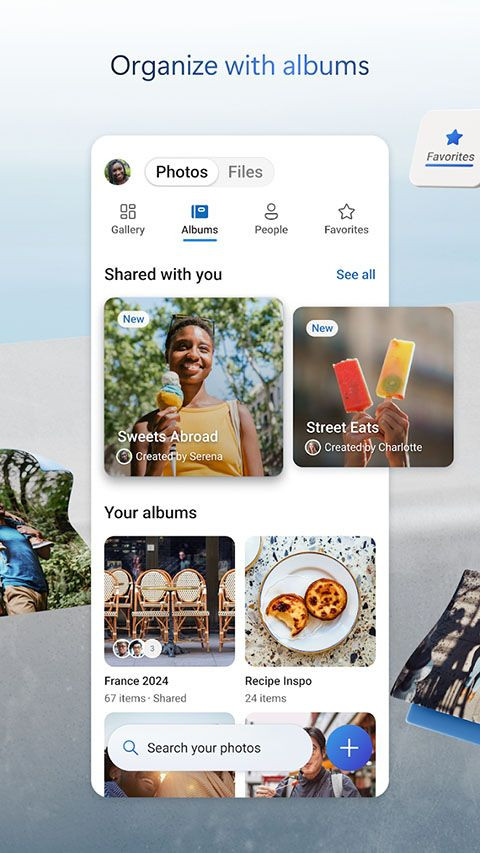
4、 共享最喜爱照片和视频的专辑。
5、脱机访问你最重要的文件。
超级扫描
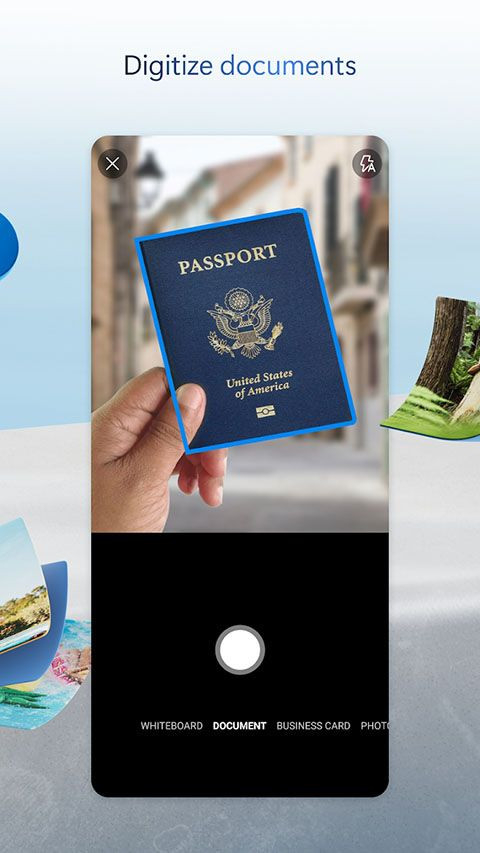
好吧,这并不是正式名称,但确实可以前所未有轻松地推进无纸化工作,此功能可以如你所愿扫描尽可能多的页面并将其保存在单个 PDF 中。此外,还可以裁剪、旋转或删除已扫描的页面。你可以安全地停用旧版扫描程序,该服务已不再需要。
脱机文件
我们已知悉用户的反馈,了解到一次下载一个文件确实很无趣并且在访问重要文件时并非总是连接到 Internet。我们想针对这一问题进行改进,因此推出了可脱机访问 OneDrive 和 SharePoint 中的任何文件夹的功能。启用该功能后,你可通过点击并按住重要文件夹然后点击新的脱机命令来找到它。
改进的共享功能
你是否曾想过只向某人授予暂时访问某文件的权限? 无论是机密的贷款文件还是精美的猫咪照片集锦,你都可以创建在特定一天过期的链接。无论是一周还是两年以后,只需点击并按住文件、点击“共享”,再点击“链接设置”即可开始。
发现有趣文档
在使用工作或学校帐户? 我们添加了一个新视图来帮助你基于一起工作的人员和工作内容发现有趣和相关的文档。通过转到“已共享”选项卡并滑动至“发现”回转,即可查看此个性化视图。告知我们你的想法。
v7.58.1版本
修复已知bug

晴暖天气无广告版

晓晓呀KTV电视版

可阅文学
PDF漫画阅读器

Axx管理器

图片尺寸修改器高级版

小牛合软件资源库app

笔记熊

腕镜表盘自定义工具app
Copyright © 2026 5577GAME.COM , All Rights Reserved. 版权所有 5577游戏中心 | 鄂ICP备2025116028号-4
免责声明:本站所有游戏均来自互联网收集而来,仅为个人收集用途,版权归原创者所有,如果侵犯了你的权益,请发邮件通知我们,我们会在24小时内确认删除侵权内容并回复邮件,谢谢合作。