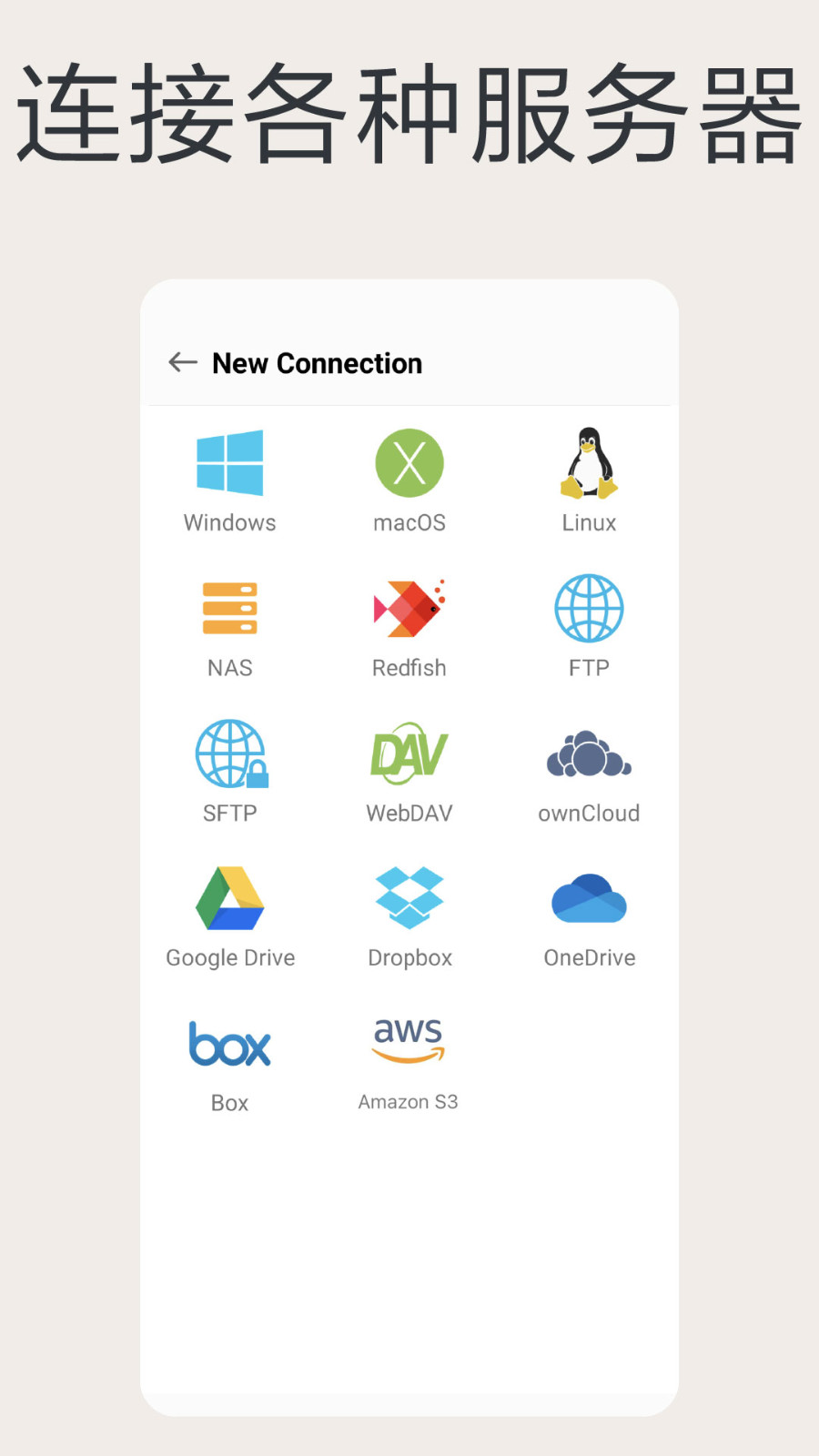
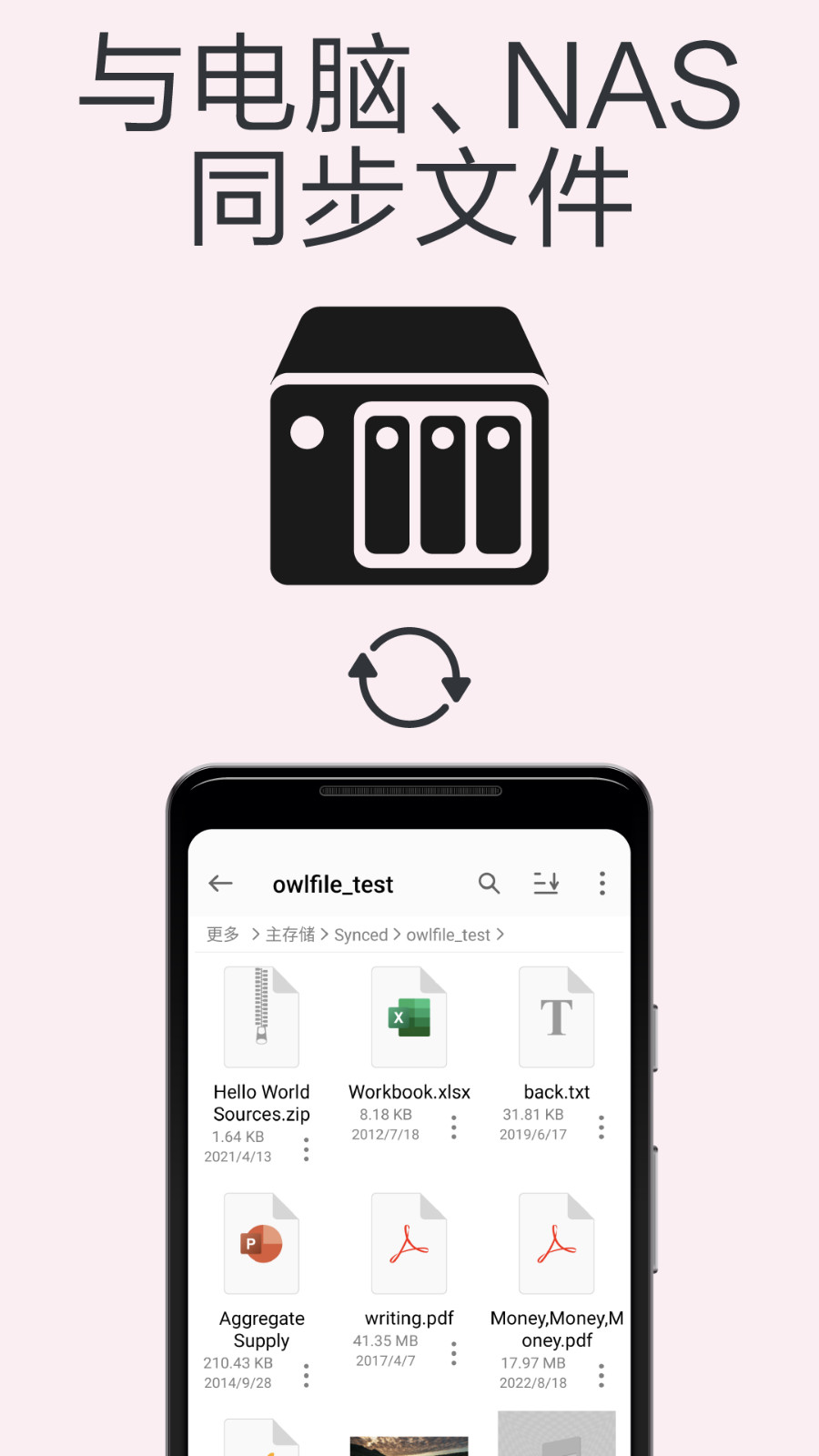
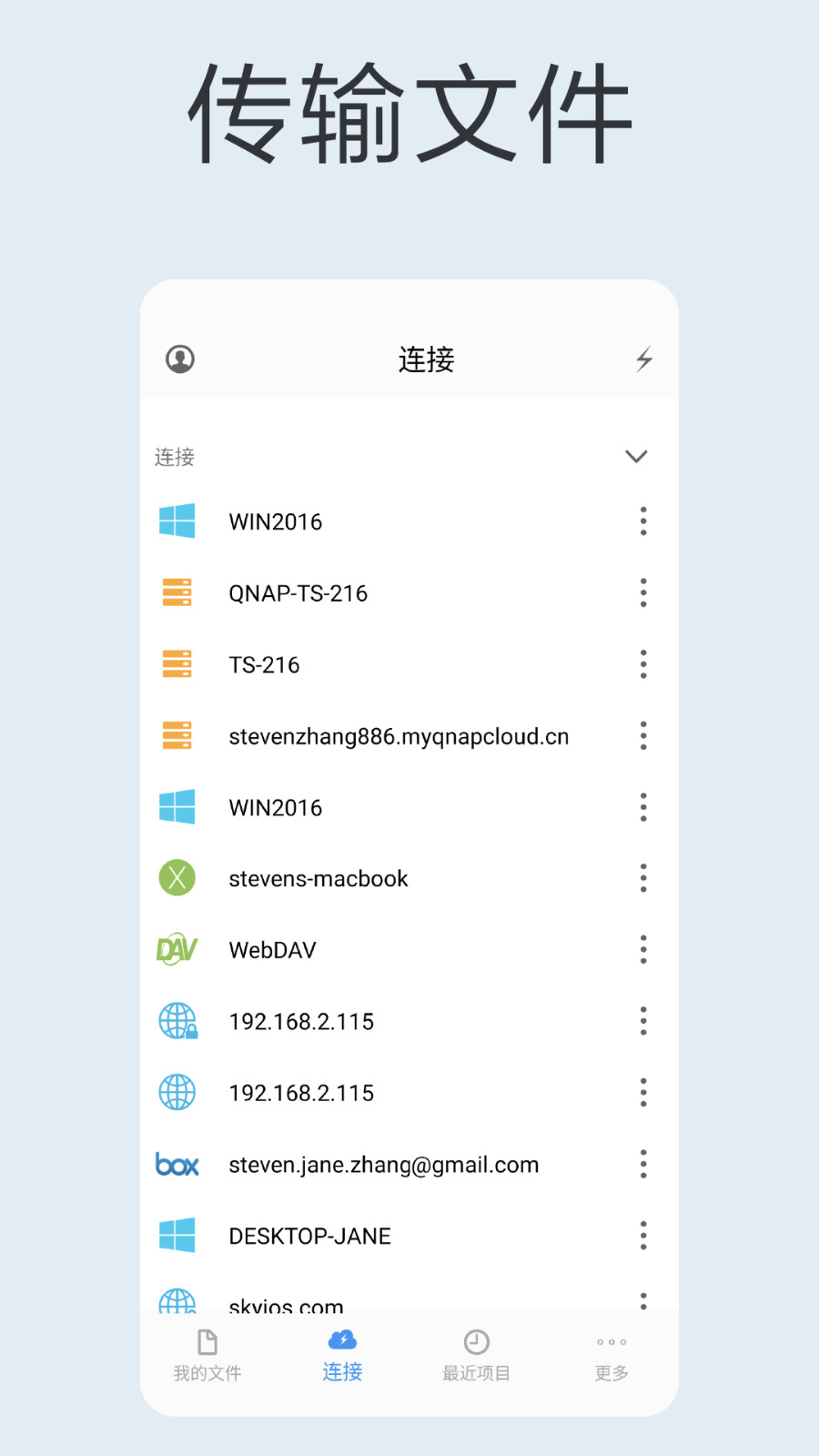
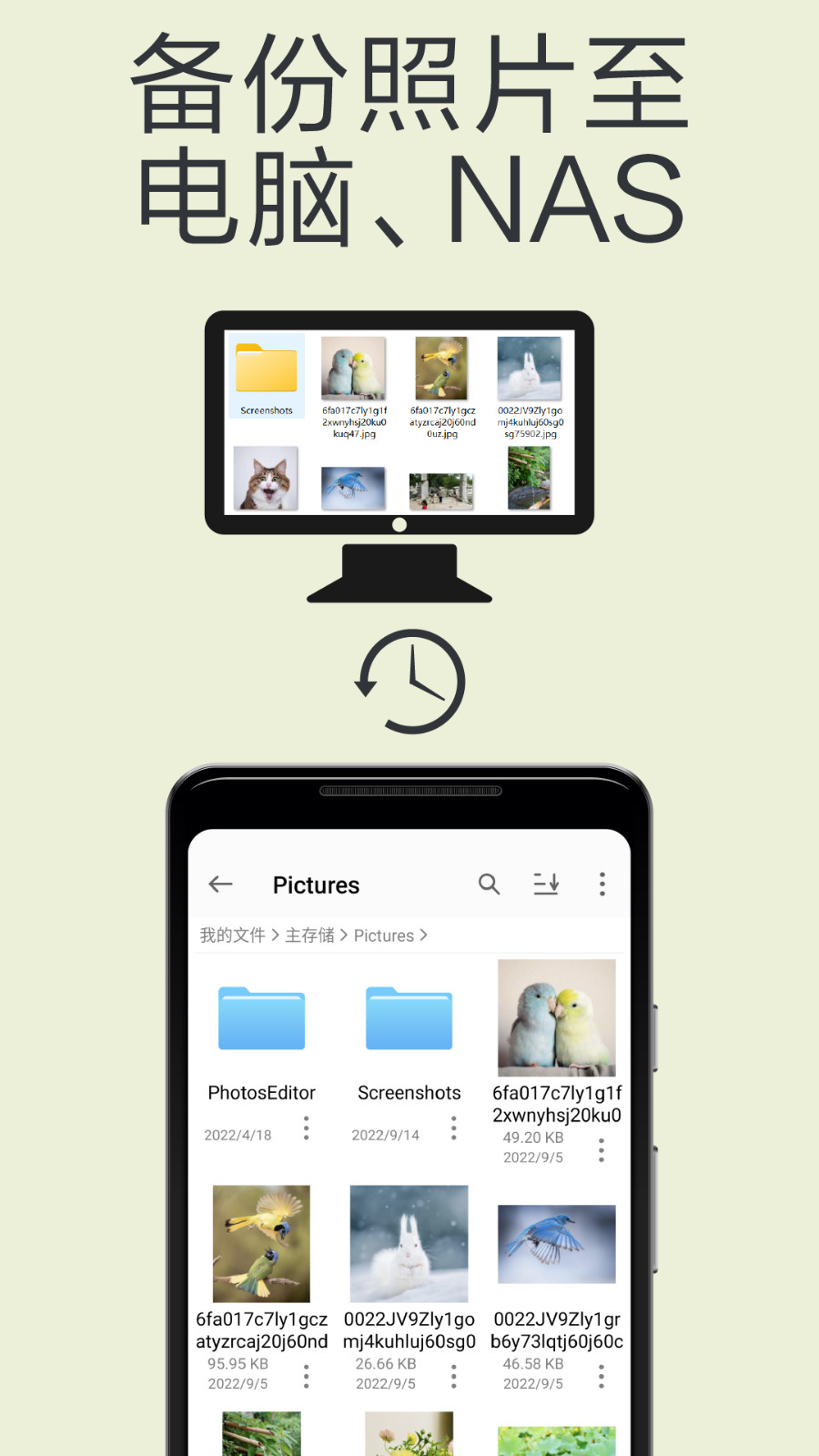
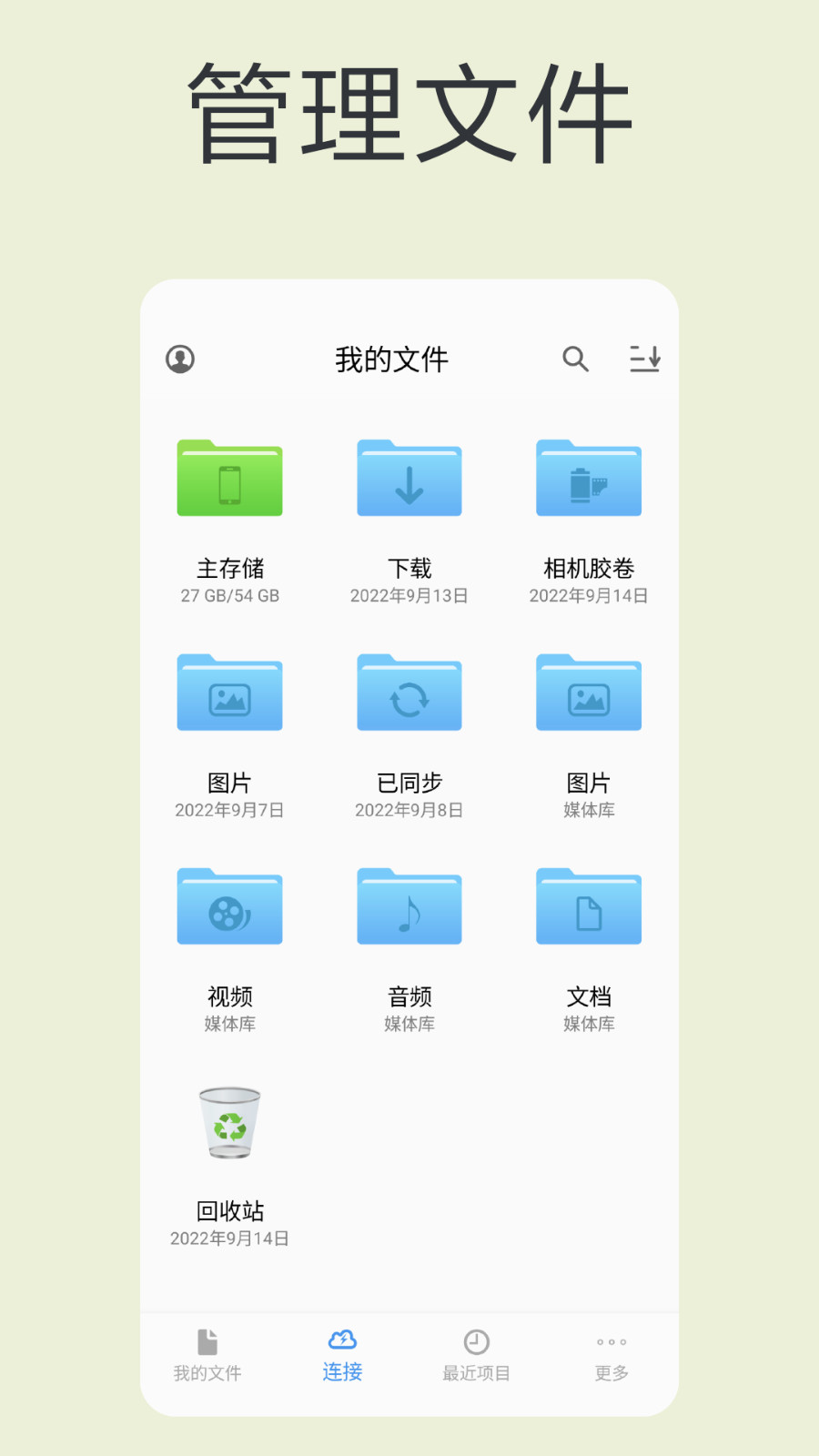
猫头鹰文件管理器,一款非常实用的文件管理软件,用户可以通过这款软件管理各种文件,软件甚至可以与电脑端、NAS同步文件。并且软件还支持用户连接各种网盘,让用户能够轻松备份照片、视频等重要文件,同时软件还支持在线播放视频功能,让你在线观看各种收藏的视频。
一、文件管理
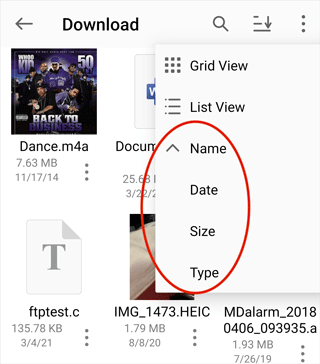
1、文件排序
您可以按照名字、日期、大小来排序文件和文件夹。
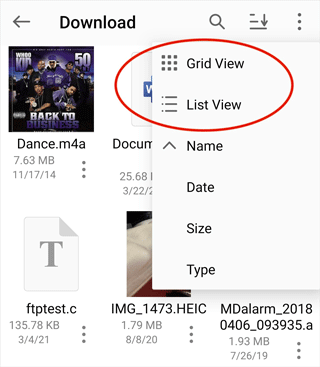
2、视图
支持列表视图和网格视图。
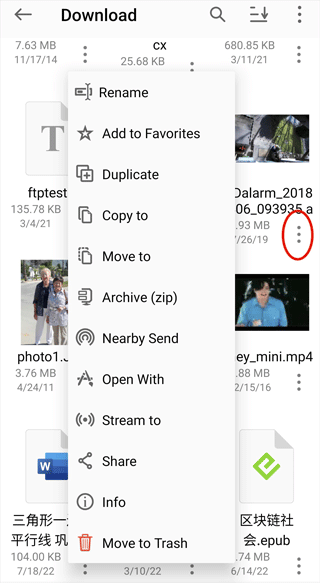
3、重命名文件
打开文件上下文菜单,然后点击“重命名”按钮。
4、拷贝、移动和删除文件
1)进入一个文件夹。
2)在右上角的菜单点击“选择”按钮。
3)选择您要操作的文件。
4)点击上面工具栏上的拷贝、移动或删除按钮。
二、文件传输
1、照片传输
在安卓和电脑、NAS或网盘之间传输照片。
1)在“我的文件”标签页中进入相机胶卷(Camera Roll)。
2)在右上角菜单中点击“选择”按钮。
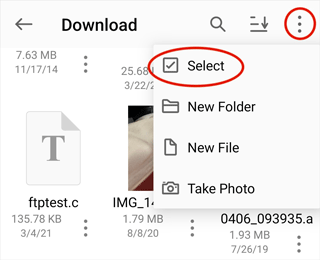
3)选择您要拷贝的照片。
4)点击工具栏上的“拷贝”按钮。
5)选择目标文件夹。
6)点击保存按钮。
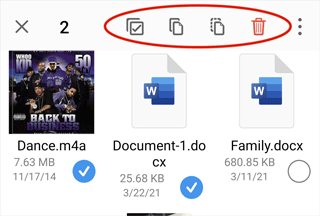
2、文件传输
1)进入相应的文件夹。
2)在右上角菜单中点击“选择”按钮。
3)选择您要拷贝的文件。
4)点击工具栏上的“拷贝”按钮。
5)选择目标文件夹。
6)点击保存按钮。
一、新建同步实例
猫头鹰文件可以在安卓和电脑、NAS和网盘之间同步文件。
1、在“更多”标签页中打开“已同步”。
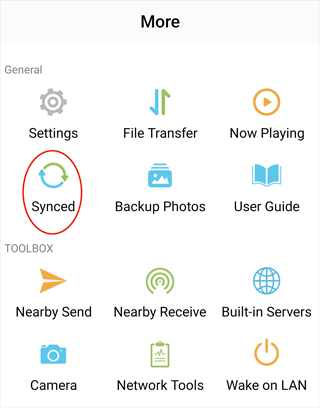
2、在上下文菜单中点击“新建同步实例”。
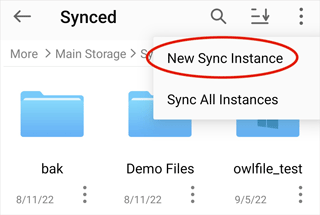
3、选择一个远程文件夹。
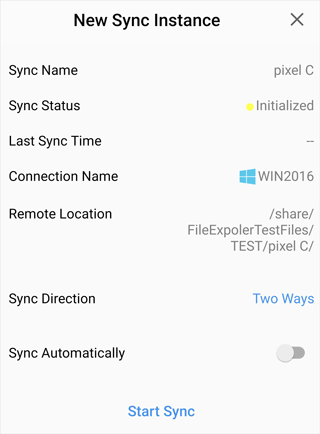
4、在同步设置中您可以选择三种不同的同步方向。
从远程到本地:在远程文件夹中的文件会被同步到本地,但是在本地的文件不会被同步到远程
从本地到远程:本地文件夹中的文件会被同步到远程,但是远程的文件不会被同步到本地文件夹中。
双向同步:保持远程和本地的文件完全一致。
5、自动同步:如果您打开这个选项,app会启动的时候自动执行同步实例。
6、点击“开始同步”按钮来开始同步文件。
二、运行同步实例
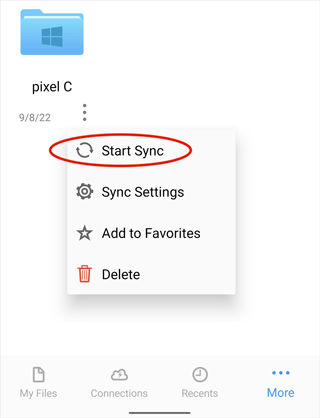
1、在“更多”标签页中打开“已同步”。
2、在一个同步实例的菜单中点击“开始同步”按钮。
三、删除同步实例
在一个同步实例的菜单中并点击“删除”按钮,同步实例会被删除,本地文件会被放入回收站中。远程文件夹中的文件会保持原样,不会有影响。
1.拥有解压缩功能,可以解压zip、rar、7z等后缀名的压缩包
2.支持各种格式的视频与音乐,并允许用户在软件上打开并播放
3.用户能够在安卓设备与电脑之间,实现文件同步,防止重要文件丢失
4.安卓设备之间可以互相传递文件,并且不需要插入数据线便可以之间传输
1.文件管理
操作界面简单,并支持复制、粘贴、删除、移动都管理文件功能
2.媒体浏览
可以在软件里直击浏览视频、音频、图片等格式,并且为用户提供了一键排序功能
3.网络控制
根据FTP、HTTP等多种网络协议,保护用户在传输的时候,隐私遭到泄露
v14.4版本
* 支持SAF存储访问框架。现在可以在第三方app中访问猫头鹰文件里的文件了。
* 使用同名图片作为视频和音频的缩略图。
* 新增pCloud的支持。
* 修复bug和提高app稳定性。

晴暖天气无广告版

晓晓呀KTV电视版

可阅文学
PDF漫画阅读器

Axx管理器

图片尺寸修改器高级版

小牛合软件资源库app

笔记熊

腕镜表盘自定义工具app
Copyright © 2026 5577GAME.COM , All Rights Reserved. 版权所有 5577游戏中心 | 鄂ICP备2025116028号-4
免责声明:本站所有游戏均来自互联网收集而来,仅为个人收集用途,版权归原创者所有,如果侵犯了你的权益,请发邮件通知我们,我们会在24小时内确认删除侵权内容并回复邮件,谢谢合作。