墨刀是一款十分专业并且好用的软件,该软件最主要的功能就是办公辅助,用户们可以通过使用该软件来享受到几十项办公工具,不仅如此,软件中的工具数量多,质量也不差,相信足以满足大多数用户的需求,除此之外,软件的风格简单并且使用方便。
#真机模拟
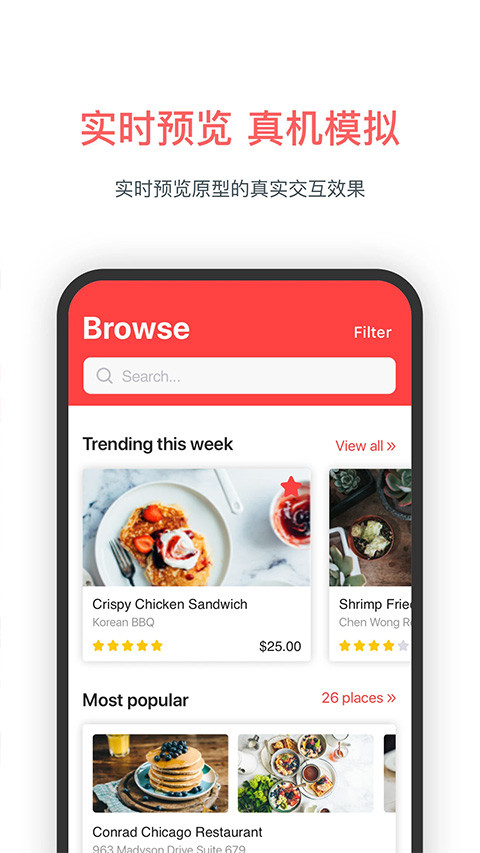
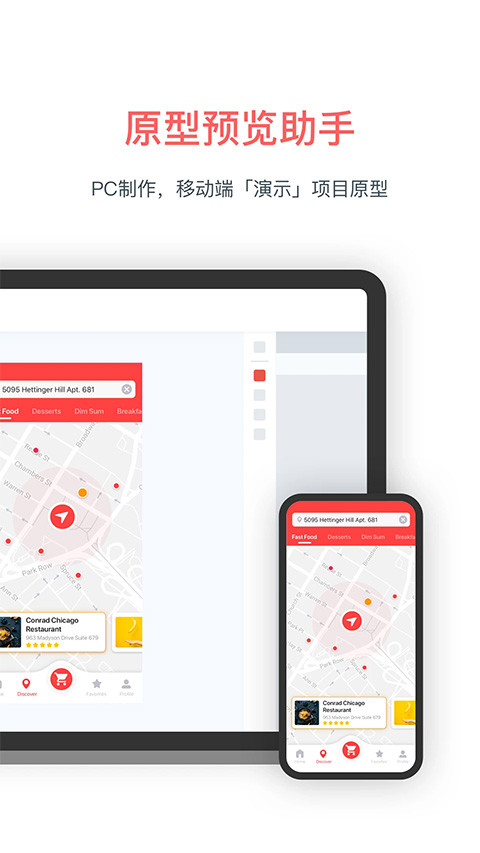
无需在设备上记录多个项目链接,登录墨刀(原型预览助手)移动客户端即可随时管理帐号下已有项目,让产品原型的交互效果在设备上更好地呈现。
#离线预览
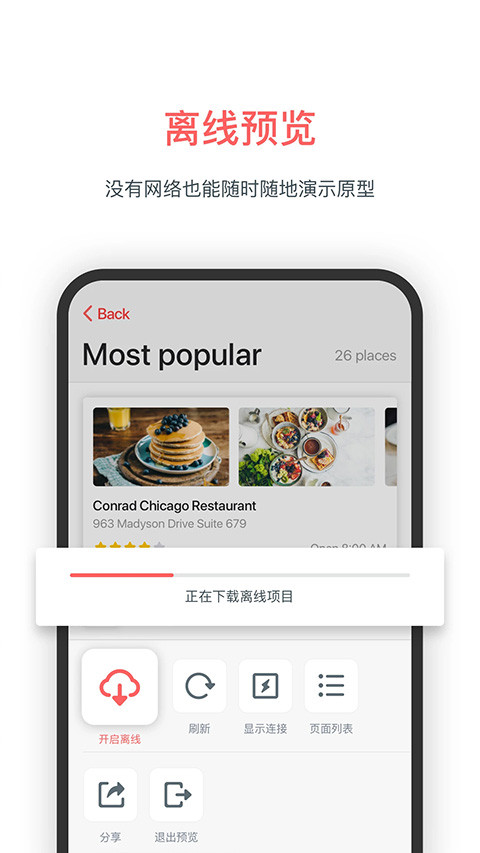
原型预览助手支持离线演示项目原型:进入预览页面,「双指点击」操作切换「离线模式」,无网络也可以轻松演示原型。
#企业项目
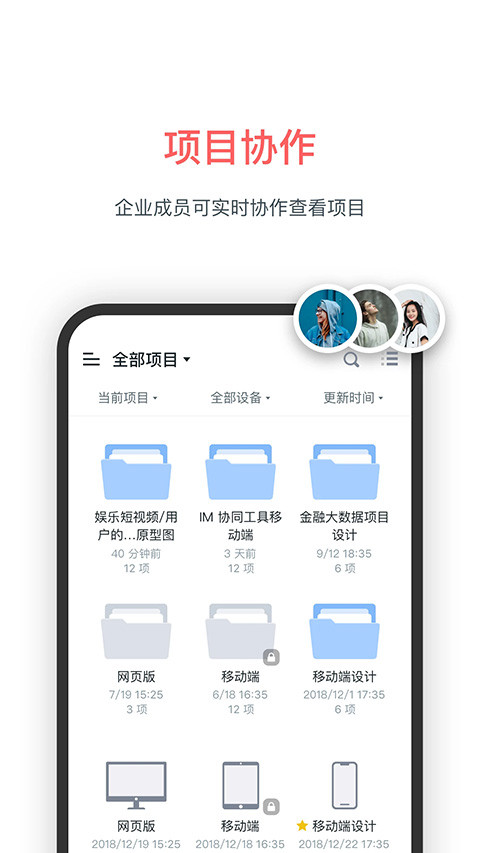
新增企业区域,可以随时查看企业项目组及具体的项目原型内容。
#服务器选择
为提供更迅捷的服务,墨刀创建了三个服务器:中国、美国、印度,满足不同区域用户的使用体验。不同服务器帐号系统相互独立,请选择正确的服务器注册或登录。
#墨刀是什么软件
墨刀是一款在线一体化产品设计协作平台,包括原型、设计、流程图、思维导图几款工具。串联产品、设计、研发工作流程。
1、提供60多种常用组件,上千图标素材,轻松完成原型设计。
2、支持拖拽交互,真机演示效果逼真,原型即产品。
3、原型与需求文档同步,打破沟通壁垒,更高效地分享思路。
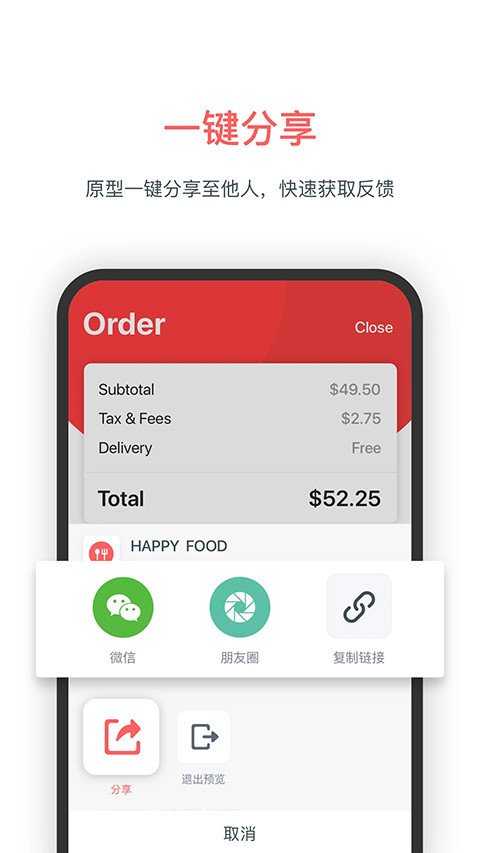
4、多人实时在线协作,一键分享,提升团队工作效率。
1、打开MockingBot安卓版,登录进入主页,打开需要离线演示的项目,双指点击屏幕调出设置面板,选择「开启离线」。
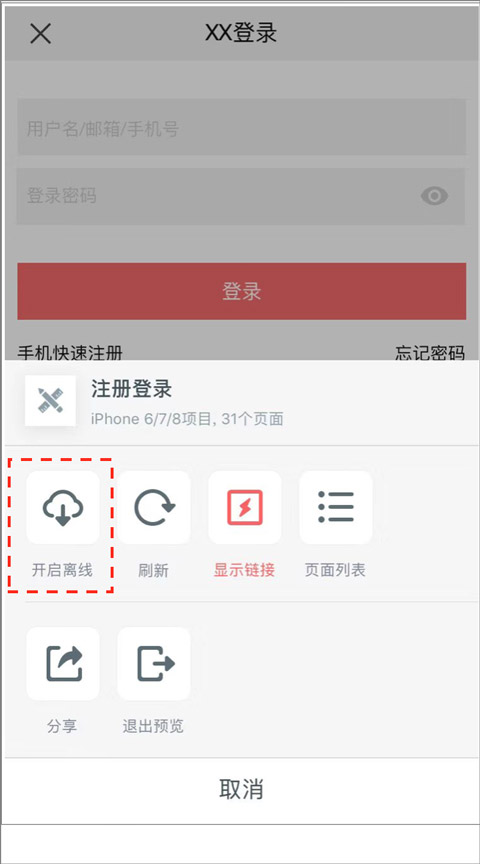
2、打开项目,双指点击屏幕,在弹出的设置面板中设置取消高亮。
3、在项目管理页选中项目,点击「分享」,在分享页的「效果」中可以设置是否显示项目边框。 如须临时设置显示隐藏项目边框,可以在运行界面右上角点击「设置」按钮来调整。
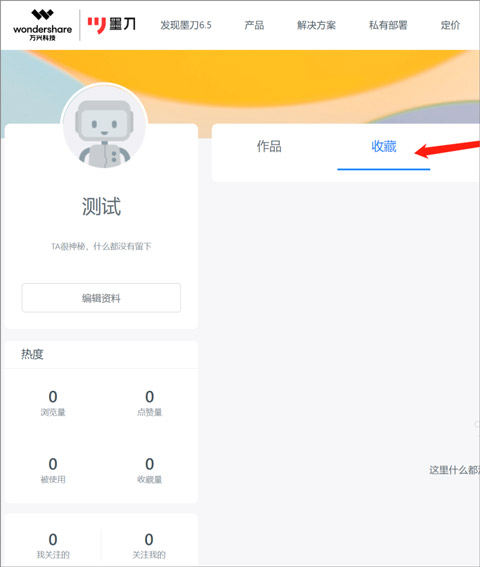
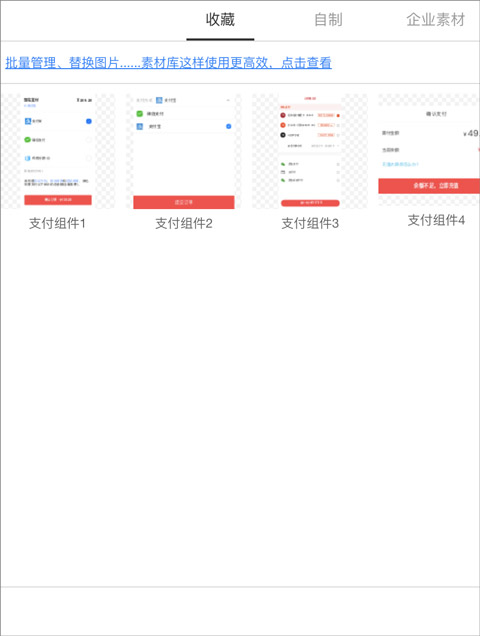
1、打开墨刀,登录之后可以在素材广场首页右上角的头像处点击进入查看,点击头像-我的主页-收藏;
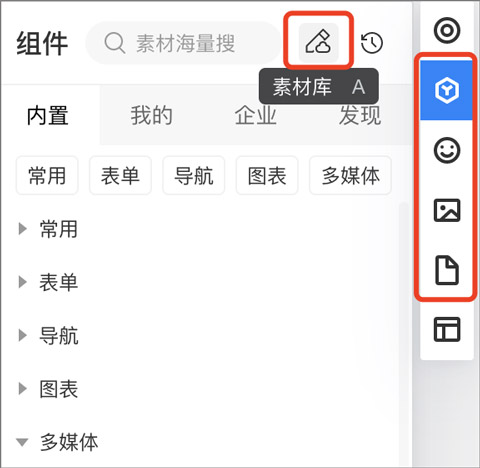
2、除项目以外,组件、页面、图标等素材还可以在编辑区内的素材库查找并使用,点击工具栏内「组件」、「图标」、「图片」或「页面」按钮,找到右上角「素材库」按钮即可进入管理;
3、对于项目素材,在素材广场首页以及查看项目素材详情页的右上角都可以下载项目(即创建副本)。下载后,回到您的工作区项目管理页即可找到刚刚下载的项目文件。
v6.0.3版本
- 修复一些已知问题

晴暖天气无广告版

晓晓呀KTV电视版

可阅文学

PDF漫画阅读器

Axx管理器

图片尺寸修改器高级版

小牛合软件资源库app

笔记熊

腕镜表盘自定义工具app
Copyright © 2026 5577GAME.COM , All Rights Reserved. 版权所有 5577游戏中心 | 鄂ICP备2025116028号-4
免责声明:本站所有游戏均来自互联网收集而来,仅为个人收集用途,版权归原创者所有,如果侵犯了你的权益,请发邮件通知我们,我们会在24小时内确认删除侵权内容并回复邮件,谢谢合作。