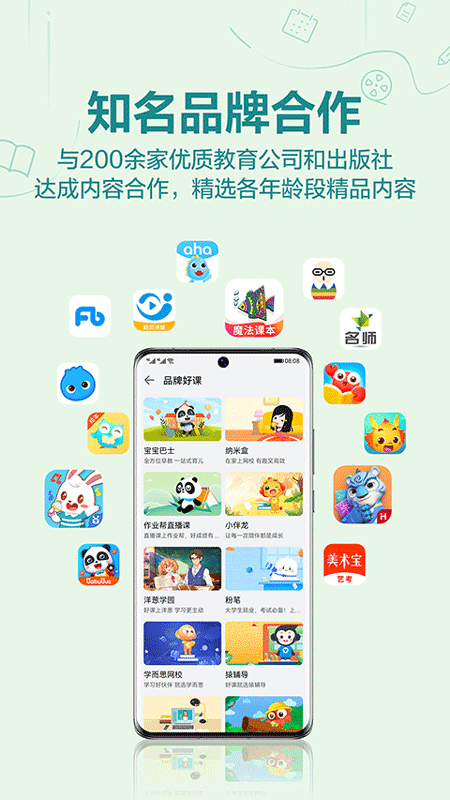
华为教育中心旧版是华为打造的教育服务平台,用户可以通过该软件来进行在线学习,里面涵盖了海量的课程资源,让用户可以根据自己的需要来进行学习,不管是基础教育、语言学习还是职业教育、素质教育等,都能满足用户的需求,同时所有的资源都是免费提供,需要的朋友快来下载学习起来吧!
1、【内容全面】学科全覆盖,打造一站式学习服务平台。
2、【名师课堂】高效解析知识难点,好老师助您提升学习效率。
3、【智慧推荐】根据您的选择,智能推荐您所需的课程内容,节省查找时间。
4、【免费试课】精品课程免费尝鲜,一试就知道!
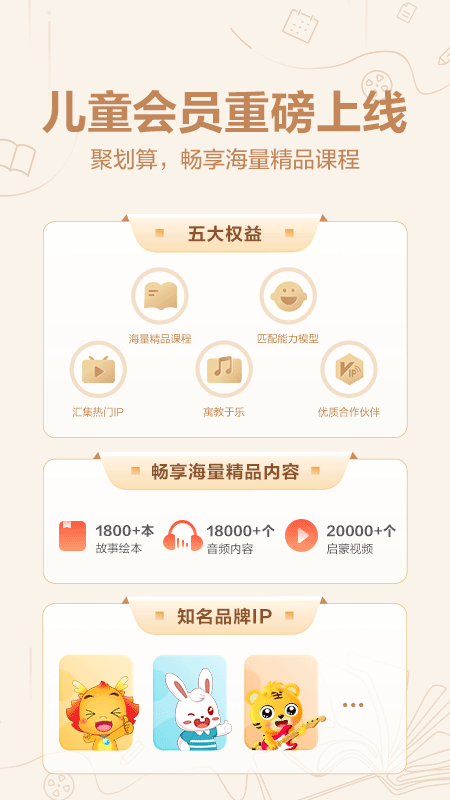
5、【会员特权】会员形式丰富多样,满足个性化学习需求。
6、【智能搜课】在线搜索所需课程,一键获取优质内容。
一、管理方式介绍
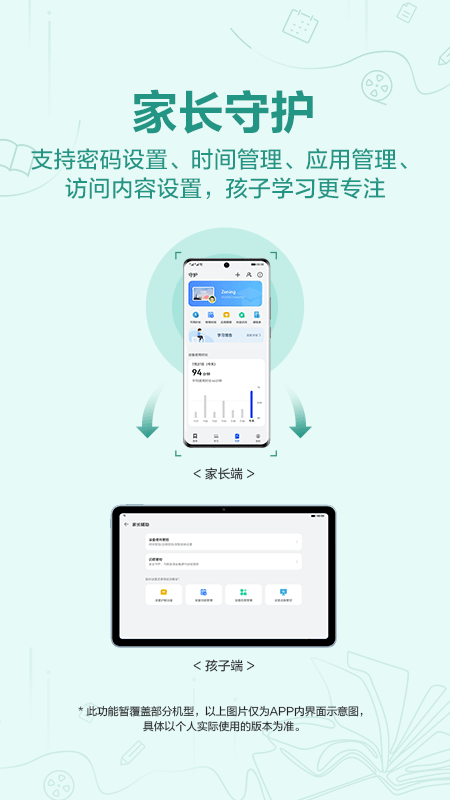
全新家长辅助的App应用管理可通过"应用和服务限额"进行设置,支持限时使用、始终允许、禁止使用三种管理方式。
-当您设置为"禁止使用“时,应用图标将从全部应用界面移除。
-当您设置为"限时使用"时,应用可用时长用尽后,应用图标将置灰且不可使用。
您也可直接将应用时长设置为00: 00,应用将处于一直不可使用状态……当您设置"始终允许"时,应用图标显示正常,且可点击使用。
二、设置方法
全新家长辅助支持家长远程管控功能,因此App应用管理设置分为本机设置和家长远程设置两种方法
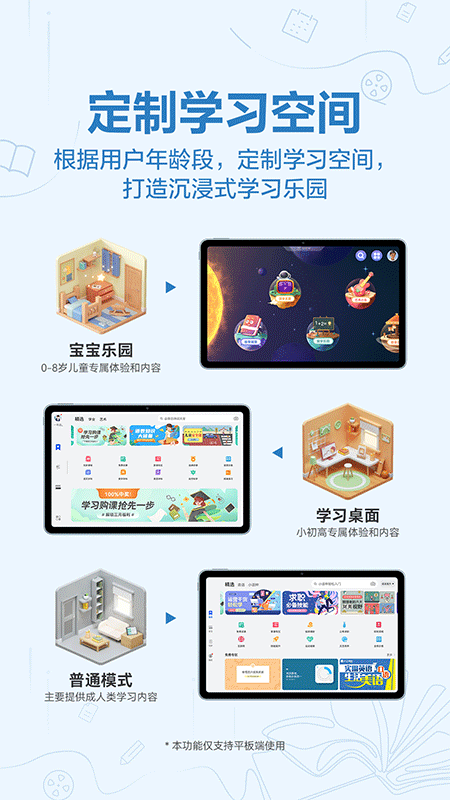
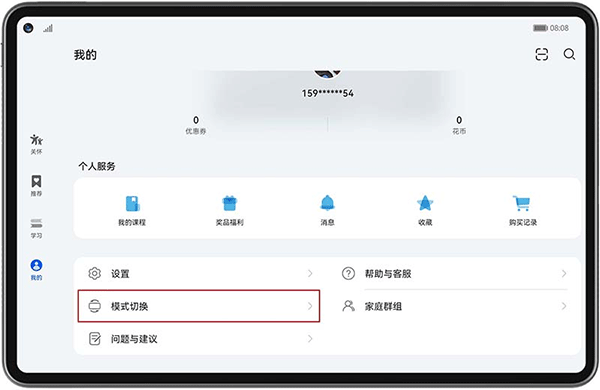
1、打开教育中心App,在"我的-模式切换"里将模式切换为学习桌面/儿童乐园。
2、点击"我的-家长辅助-设备使用管控-应用和服务限额",进入时页面会提示关联家长防护,您可根据实际需要选择关联或取消跳过。
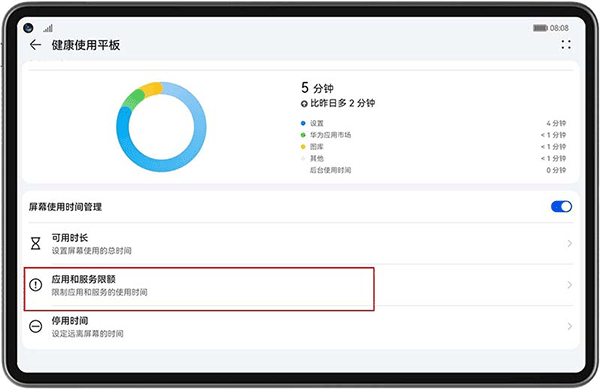
3、点击单个App应用名称或点击批量设置按钮,选中待设置的App应用或服务之后,再点击"设置"按钮。
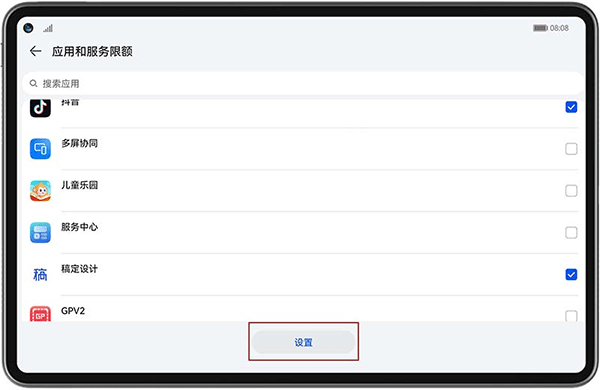
4、根据需要将应用或服务设置为限时可用、始终允许、禁止使用中的任一状态。
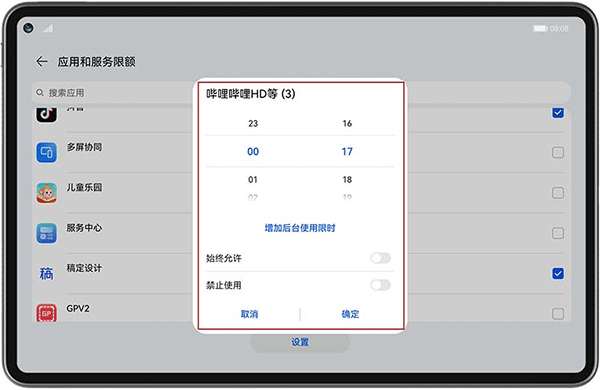
注:平板因设备处于横屏状态,部分设备或存在看不到禁止使用的设置选项。此时,请按住设置区域的空白位置上下滑动即可。
1、家长手机“打开华为教育中心App-关怀-家长管控”页面,左右横滑顶部卡片找到孩子设备之后,点击“应用限额”开始设置。
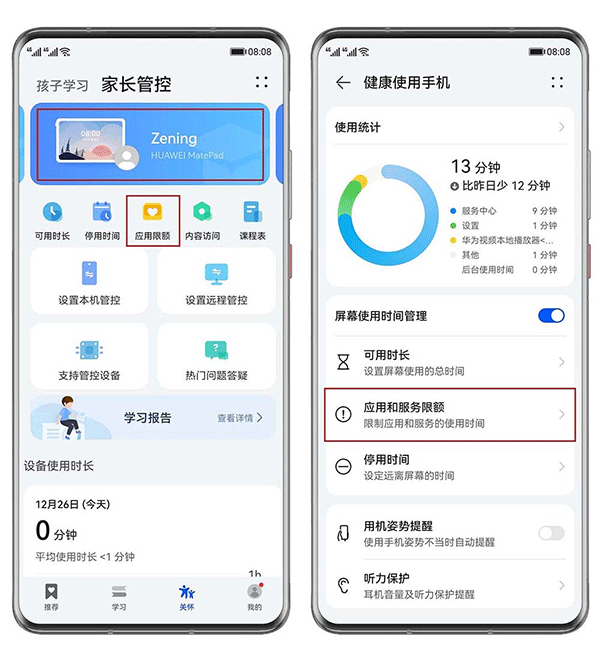
2、选中待设置的App应用或服务之后,点击“设置”按钮进入设置界面。
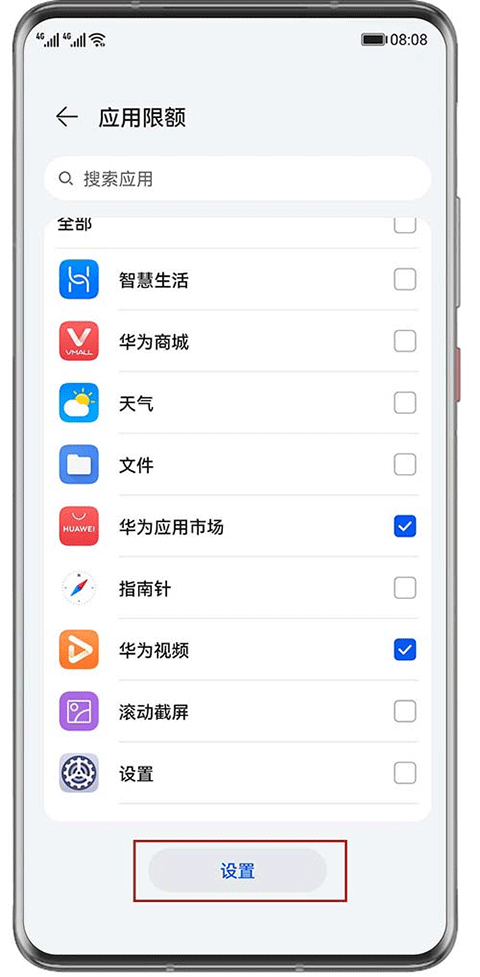
3、根据需要将应用或服务进行设置。
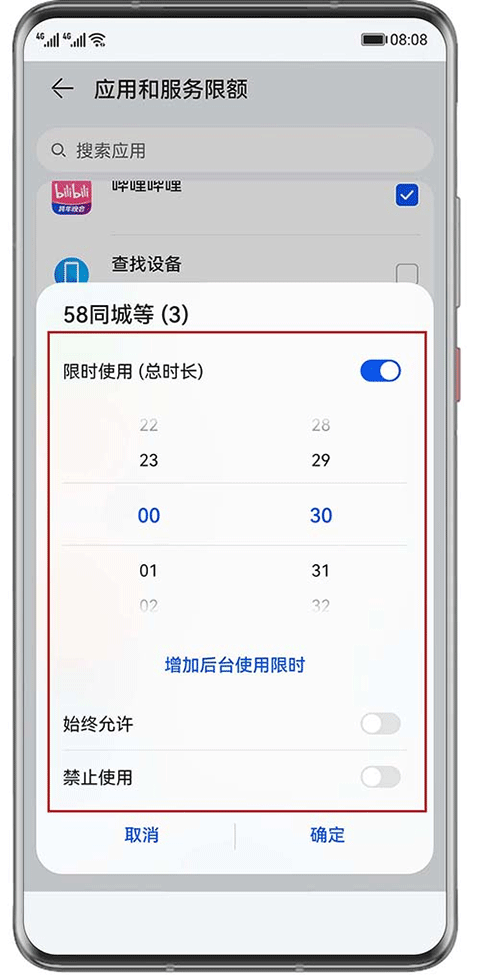
注:未绑定家长设备时,只能在本机进行设置;绑定了家长设备之后,孩子设备上设置入口将被屏蔽不展示,请通过家长设备完成相关设置。
1、查词翻译:快速呈现汉语查询和中英互译的结果;
2、课程多样:包含直播课、视频课、音频课、教材、绘本等多种课程类型;
3、精准分类:精品课程覆盖全年龄段,可按需挑选;
4、个性化:智能搜索,精准推荐,节省搜课时间,提高学习效率;
5、多端同步学习:可在手机、平板、智慧屏等终端登录华为帐号进行同步学习;
6、学习桌面(平板端):屏蔽无关通知,高效学习不打扰,打造沉浸式学习体验;

晴暖天气无广告版

晓晓呀KTV电视版

可阅文学
PDF漫画阅读器

Axx管理器

图片尺寸修改器高级版

小牛合软件资源库app

笔记熊

腕镜表盘自定义工具app
Copyright © 2026 5577GAME.COM , All Rights Reserved. 版权所有 5577游戏中心 | 鄂ICP备2025116028号-4
免责声明:本站所有游戏均来自互联网收集而来,仅为个人收集用途,版权归原创者所有,如果侵犯了你的权益,请发邮件通知我们,我们会在24小时内确认删除侵权内容并回复邮件,谢谢合作。