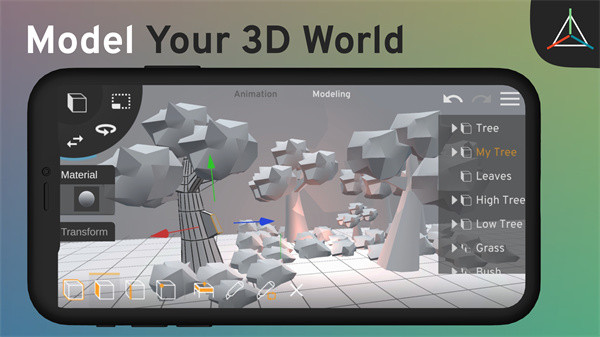
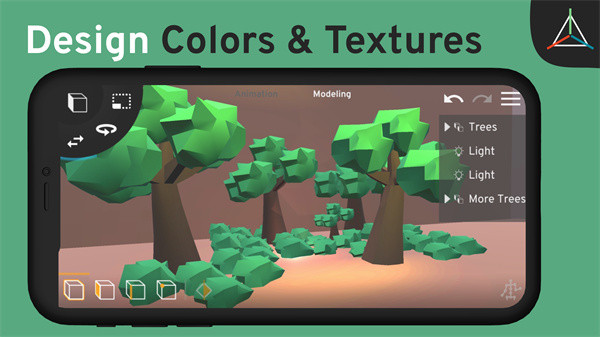
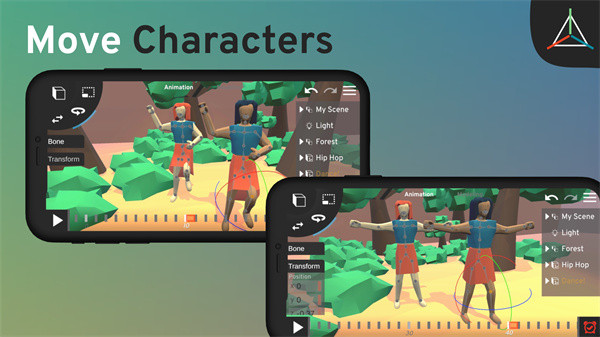
Prisma3D3.0版本是一款功能强大的3D建模软件,用户可以通过该软件来自定义创建3D模型、设计场景、制作动画等,并且还为我的世界游戏提供各种功能,现成的角色、环境等素材,你可以直接使用,节省自己的创作时间,完成后还能一键导入!
1、多样导出:支持 OBJ、STL 等格式导出作品,方便存储与分享创作成果。
2、资源丰富:内置大量教程及学习资料,助力用户提升建模与动画制作技能。
3、时间轴管理:集成时间轴功能,便于精准控制动画序列,调整每一帧内容。
4、隐私保护:具备虚拟身份切换功能,有效避免个人信息泄露,保障使用安全。
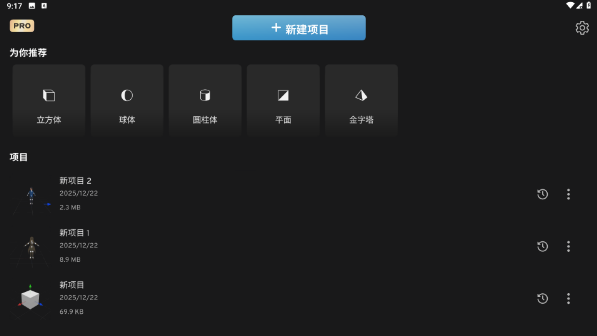
1、首页基本按键
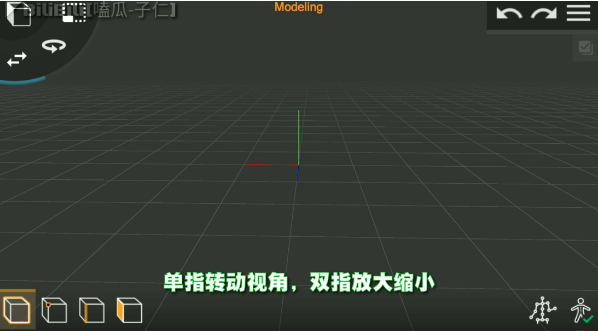
2、单指转动视角,双指放大缩小。
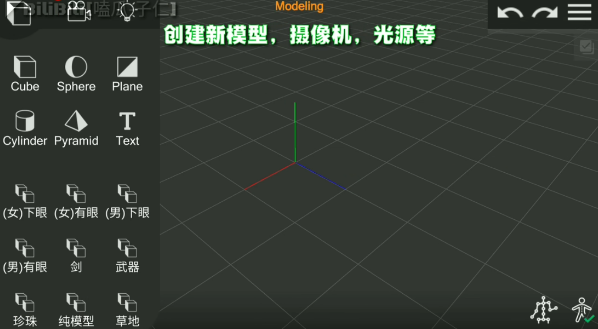
创建新模型、摄像机、光源等。
3、编辑整体模型
配合左上角的三个选项:移动、旋转、大小。
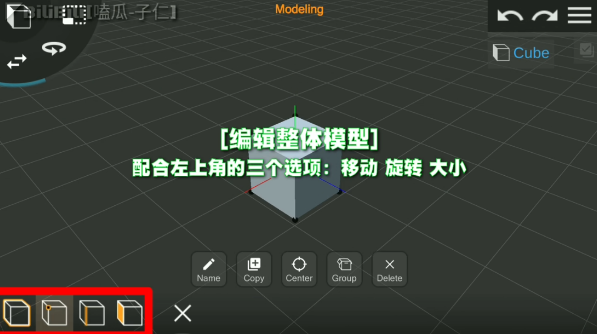
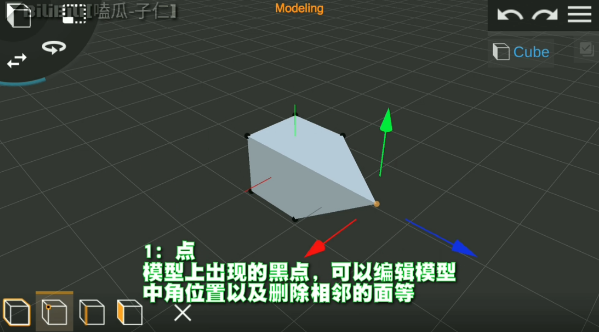
4、编辑模型点、线、面
①点
模型上出现的黑点,可以编辑模型中角位置以及删除相邻的面等。
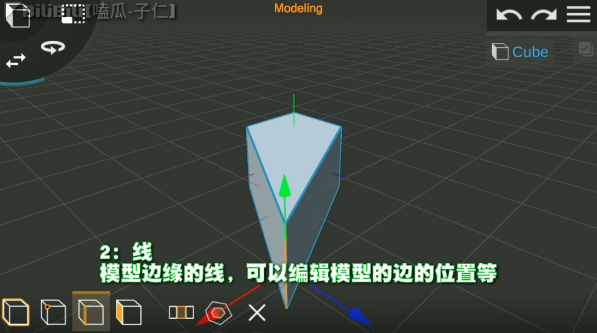
②线
模型边缘的线,可以编辑模型的边的位置等。
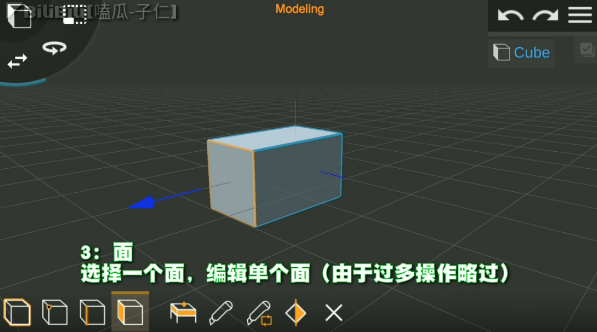
③面
选择一个面,编辑单个面。
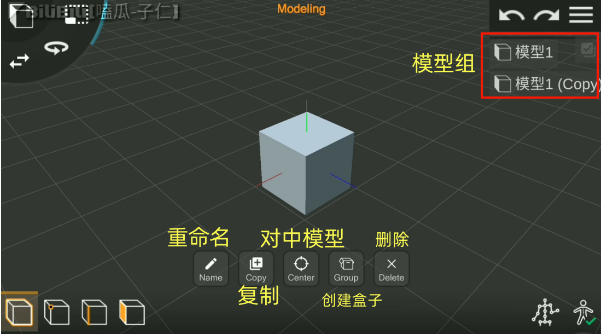
5、模型组
1、 零门槛上手:无需专业背景,新手引导教程详尽,操作逻辑简单,普通人也能快速制作3D作品。
2、 移动端便捷创作:适配手机操作,单指转动视角、双指缩放模型,随时随地可开展创作,不受设备限制。
3、 功能兼顾性强:既含基础建模动画功能满足新手需求,也有拓扑重构、PBR纹理等专业工具适配进阶创作。
4、 多场景适配:作品可用于视频创作、社交分享,也能导出STL格式用于3D打印,覆盖多种使用场景。
1、创作的作品会自动备份吗?
不会自动备份。作品仅保存在本地设备中,无用户账号同步功能;卸载软件或更换设备前,需手动导出项目文件备份,否则作品会丢失。
2、如何导入外部3D模型?
进入软件项目界面,找到“导入”选项,选择支持的文件格式(如.obj、.gltf等),从手机文件中选中目标模型即可导入;导入后可进一步编辑调整材质、大小等参数。
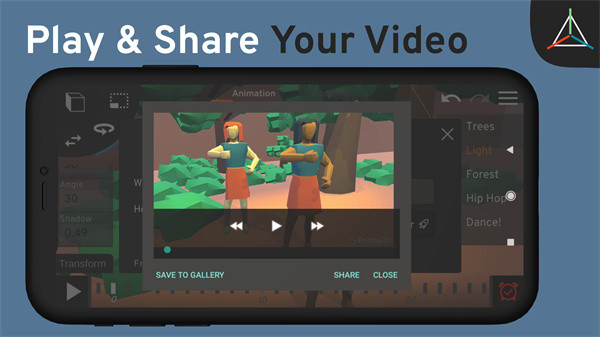
3、制作的动画怎么导出成视频?
完成动画编辑后,在项目界面找到“渲染”或“导出视频”功能,设置分辨率、帧率等参数,点击导出即可生成视频文件;导出完成后可在手机本地查看,或分享至社交平台。
4、为什么导出的STL文件用于3D打印会出错?
可能是模型存在网格错误或壁厚不足。可使用软件新增的“拓扑重构”工具优化网格布线,通过“壁厚分析热力图”检查并调整壁厚,修复完成后重新导出STL文件即可。

晴暖天气无广告版

晓晓呀KTV电视版

可阅文学
PDF漫画阅读器

Axx管理器
图片尺寸修改器高级版

小牛合软件资源库app

笔记熊

腕镜表盘自定义工具app
Copyright © 2026 5577GAME.COM , All Rights Reserved. 版权所有 5577游戏中心 | 鄂ICP备2025116028号-4
免责声明:本站所有游戏均来自互联网收集而来,仅为个人收集用途,版权归原创者所有,如果侵犯了你的权益,请发邮件通知我们,我们会在24小时内确认删除侵权内容并回复邮件,谢谢合作。