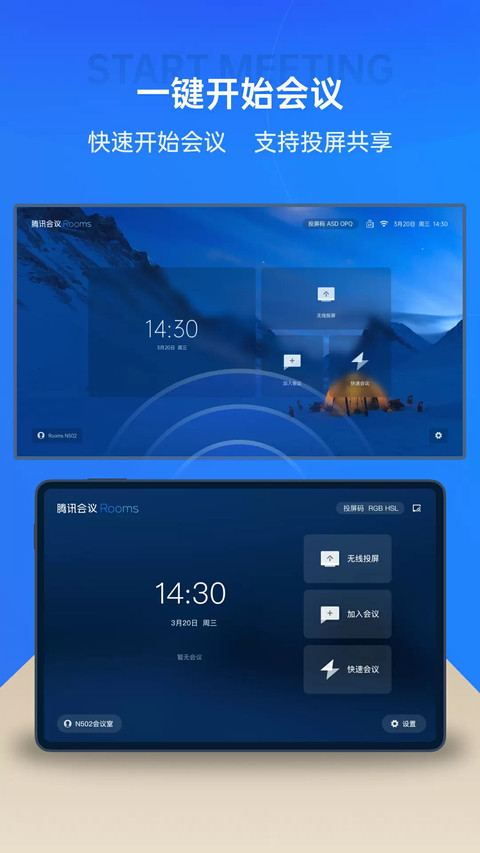
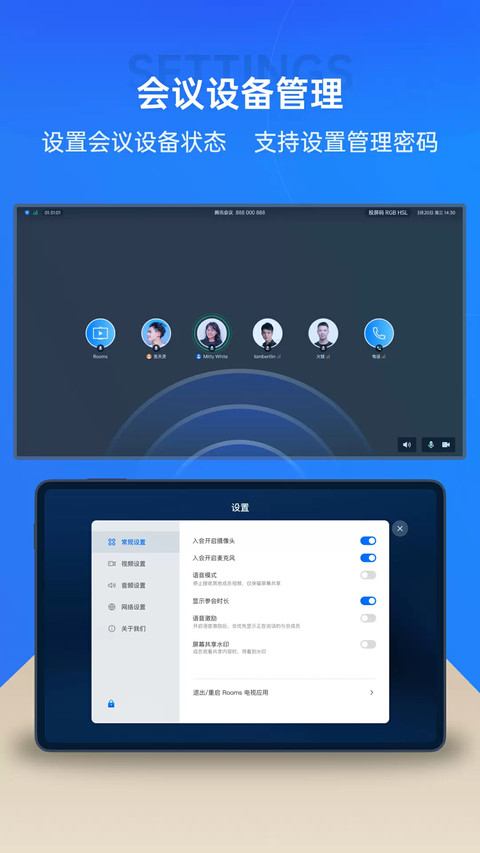
腾讯会议Rooms控制器app可以为用户提供视频会议功能,用户可以通过该软件来配对腾讯会议Rooms客户端,即可使用移动、Mac、pc等设备进行线上投屏、无线投屏、白报、一键创建会议、邀请会议人员畅享大屏会议体验,帮助企业轻松展开线上会议。
1、帮助企业在线轻松开启会议的工具,开启视频会议会非常的轻松。
1、创建会议房间,邀请加入会议的人,还能预约会议,发送会议通知。
3、实时共享对应的屏幕内容,就能让您的会议拥有非常优质的效果了。
4、支持主持人会管会控,主持人一键全体静音、移除参会,非常简单。
配对码配对
首次打开腾讯会议Controller,需先通过配对码让Controller与腾讯会议Rooms客户端进行配对,配对后才可使用Controller控制腾讯会议Rooms,会议操作仅需在Controller上进行,配对成功后,即可使用。
1)在Rooms点击界面右下方设置按钮,进入【常规设置】,如下点击选择【控制器配对】。
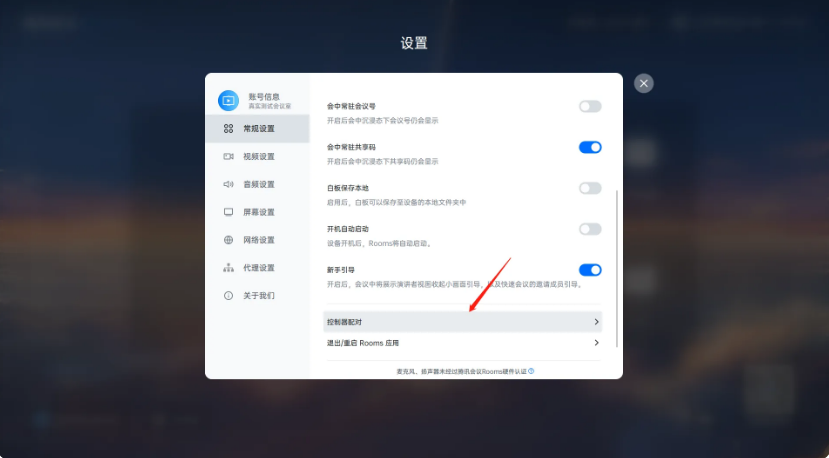
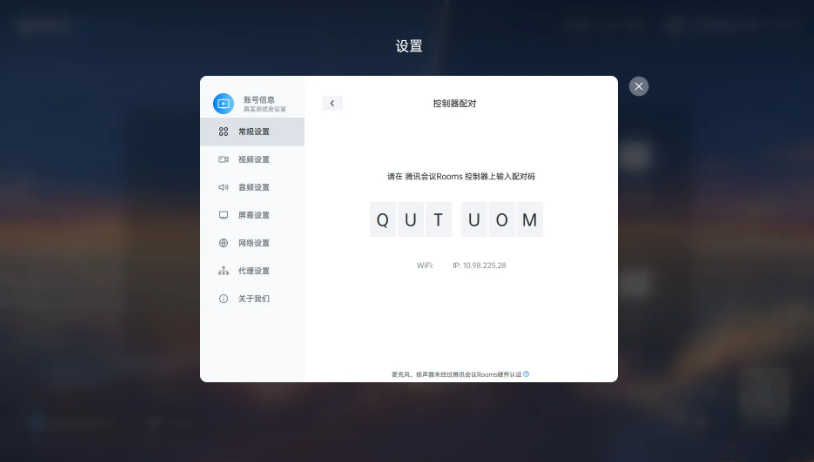
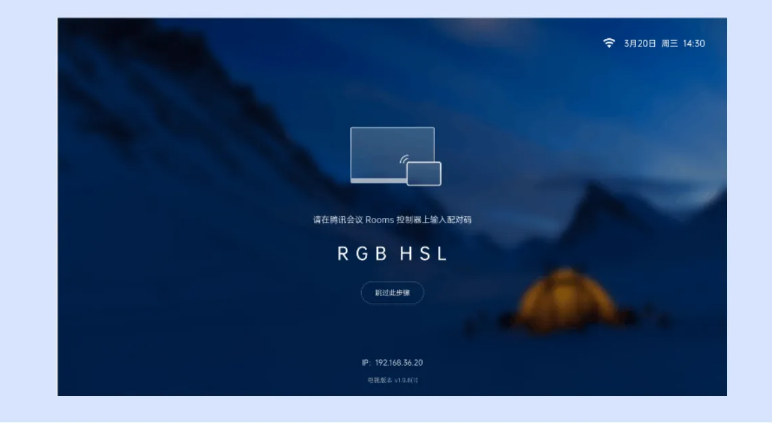
在Controller上输入配对码:
1)在局域网中配对
① Controller输入配对码时,如果检测到为局域网时,直接在Controller输入配对码;
2)配对成功:
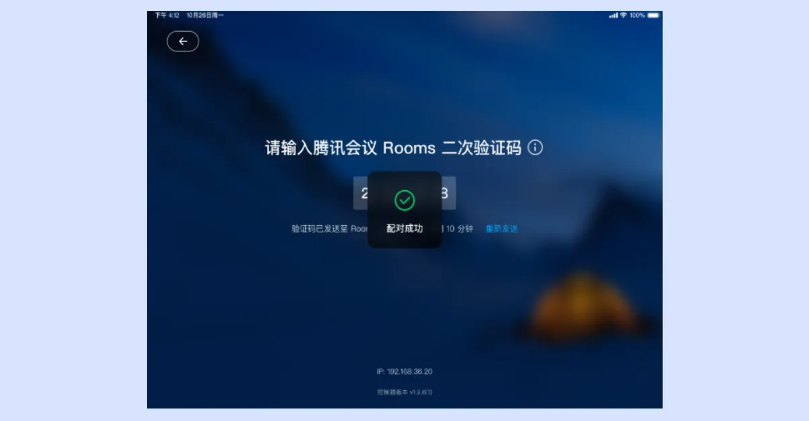
3)在非局域网中配对
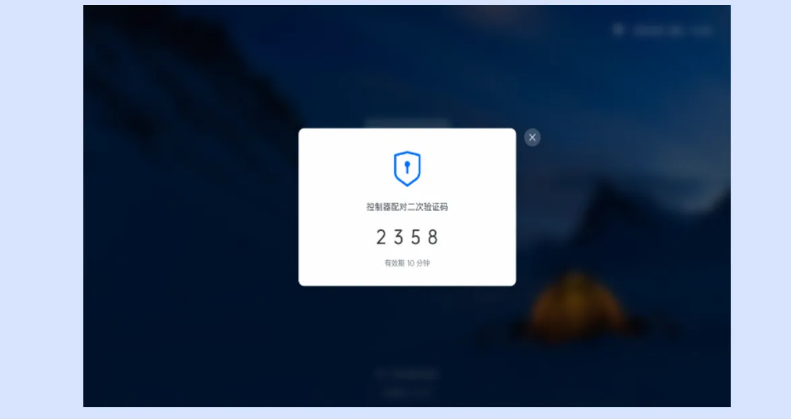
① Controller输入配对码检测到不在同一局域网配对时,进入二次验证码页面;在 Rooms大屏中查看二次验证码,二次验证码10分钟内有效,请在10分钟内及时输入二次验证码进行验证;
②在Controller中输入 Rooms上的二次验证码即可。
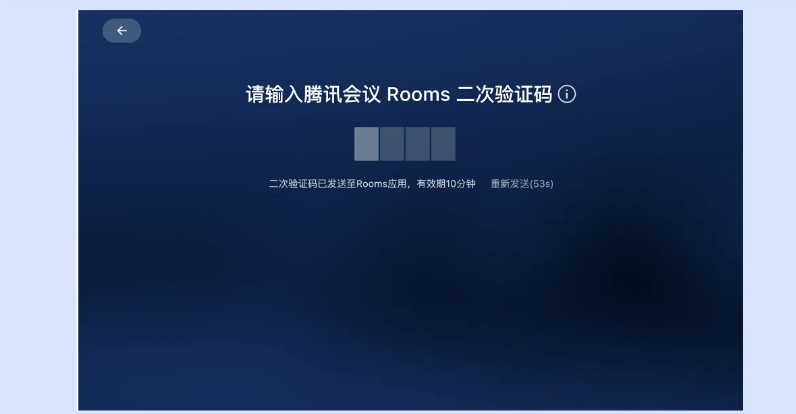
③如二次验证码输入错误,可在1分钟后点击“重新发送”,在Controller中输入Rooms大屏中新的二次验证码。
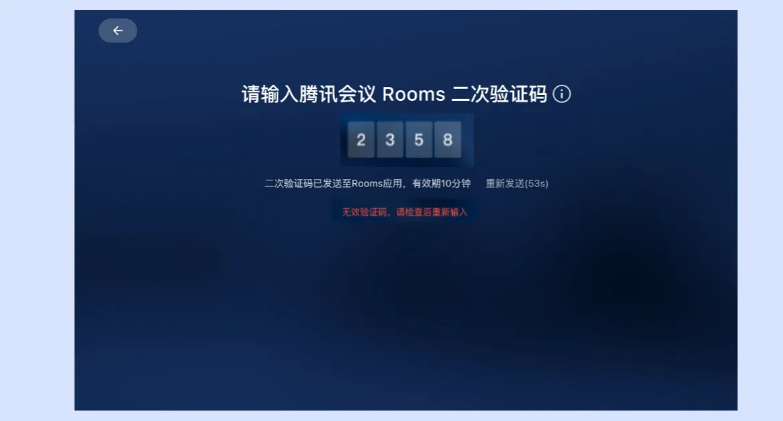
④ Controller中,点击左上角【返回】箭头,可退回上一步,但已输入的配对码消失,重新输入配对码可再次发送二次验证码。
解除配对
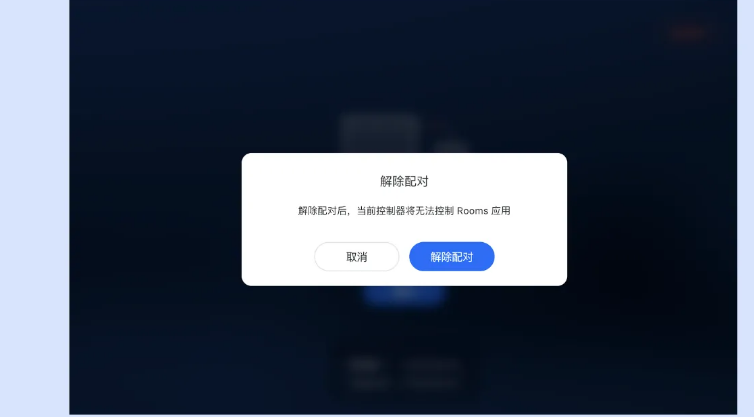
在Controller的设置>常规设置中,选择“解除配对”,二次确认后即可解除当前 Controller和Rooms的配对,不影响其他已配对的Controller。
配对连接异常
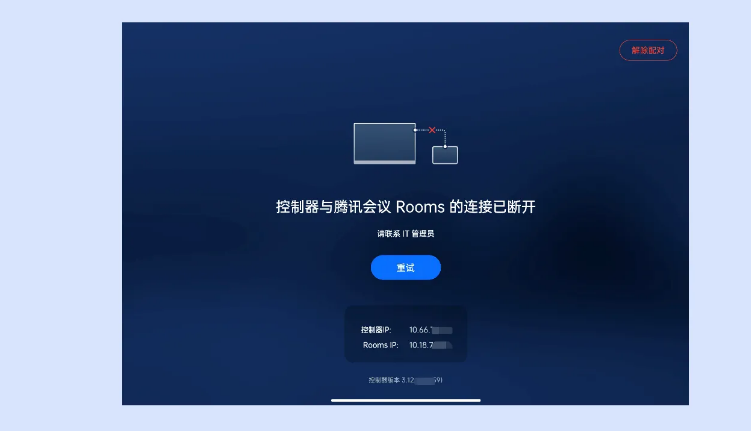
腾讯会议Rooms和 Controller可能由于网络原因,导致配对连接断开,系统会自动为您尝试重连,如果重连不成功,可手动在 Controller上重试,也请检查腾讯会议Rooms和 Controller的网络连接。
激活和登录
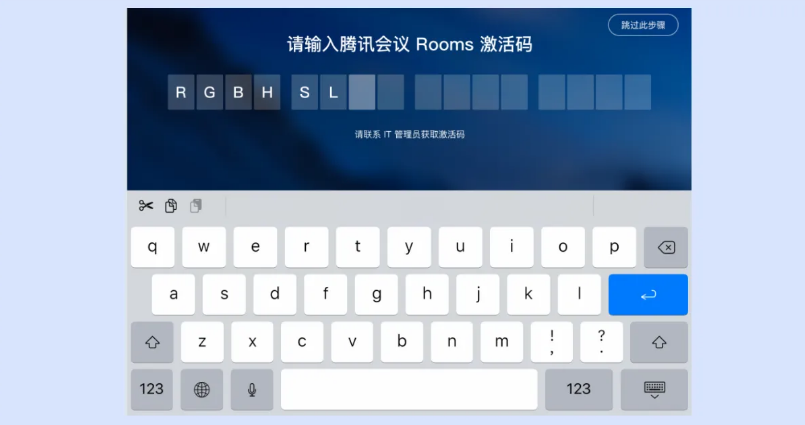
配对成功后,请使用腾讯会议Rooms激活码登录Rooms账号,请登录腾讯会议官网在管理后台 >企业管理 >会议室管理 >会议室中获取激活码,并在 Controller上输入激活码,即可登录对应 Rooms账号。
注:为保证会议安全,激活码限使用一次,若后台重新生成,则自动踢掉设备,需重新输入新生成的激活码才可以重新登录;
1)Controller上输入激活码:
1、高清音视频会议·一键上会
支持加入会议与发起快速会议,快速连接内外部合作伙伴
1080P高清画质,智能音视频降噪,畅享极致流畅体验
2、屏幕共享,轻松灵活分享
支持HDMI、小辫子、Airplay、超声波等多种屏幕共享形式
可选择共享桌面或指定应用
支持多人互动批注
3、协作白板,不错过任何想法
支持离线、会中白板,支持同时展开多块白板
支持扫码上传图片至白板,丰富画板工具满足协作需求
保存、分享更轻松便捷
4、多屏展示,畅享沉浸式协作
支持双屏同显、双屏异显,满足多内容演示需求,让数据对比及内容演示一目了然
主屏支持异地书写、互动批注,畅享沉浸式协作,讨论决策更高效
5、集中式后台,管理省时省力
企业管理员可对本企业所有 Rooms设备进行远程集中化管理,包括使用数据、设备运维、软件升级、异常告警等,节约管控成本,提高维护效率
v3.42.420.505版本
-修复部分已知问题并优化产品体验

晓晓呀KTV电视版

可阅文学

PDF漫画阅读器

Axx管理器

图片尺寸修改器高级版

小牛合软件资源库app

笔记熊

腕镜表盘自定义工具app
安果手电筒去广告版
Copyright © 2026 5577GAME.COM , All Rights Reserved. 版权所有 5577游戏中心 | 鄂ICP备2025116028号-4
免责声明:本站所有游戏均来自互联网收集而来,仅为个人收集用途,版权归原创者所有,如果侵犯了你的权益,请发邮件通知我们,我们会在24小时内确认删除侵权内容并回复邮件,谢谢合作。