小小电脑win11兼容版也叫:tinycomputer,可以让用户在手机上模拟Win11电脑系统,让用户更好的进行使用,软件提供了常用软件的一键安装指令,让你告别四处搜寻安装包、繁琐手动安装的困扰,一键就能轻松搞定,并且还能通过云技术运行一些大型电脑游戏,或是进行远程办公,功能十分强大,喜欢的朋友快来下载试试吧!
1、掌上电脑体验:软件让你拥有一台随身携带的移动电脑,随时随地满足你的办公和娱乐需求。
2、高配云电脑:云电脑配置超高,起步即为1060显卡,让你在手机上也能流畅运行各类大型游戏。
3、手机秒变高配电脑:即使你的手机配置不高,也能通过这款app享受到媲美2070高配万元电脑的体验。
4、便捷体验:无论你是在家里、办公室还是出差途中,只要有手机和网络,就能体验到电竞馆般的电脑配置。
1、打开app后即可开始安装
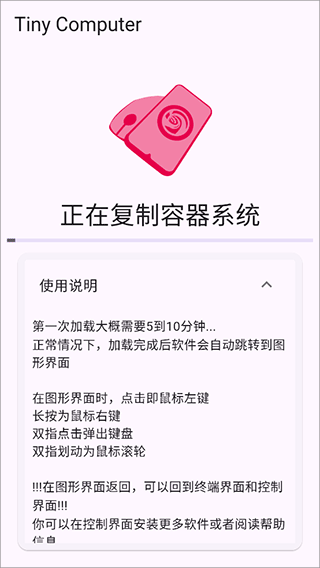
2、稍等片刻即可安装完成
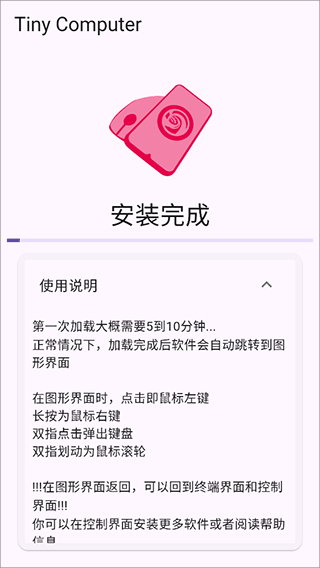
3、然后点击右下角的开启按钮即可在安卓手机上运行windows了
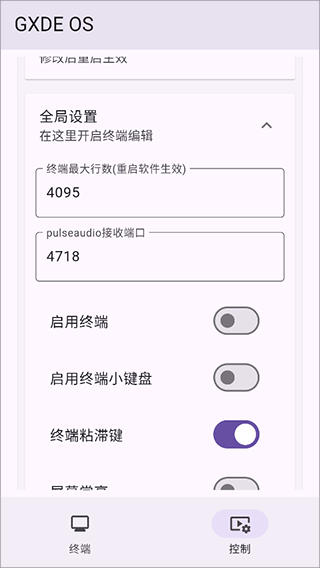
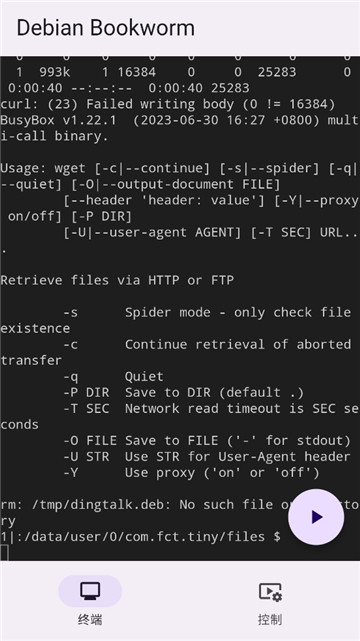
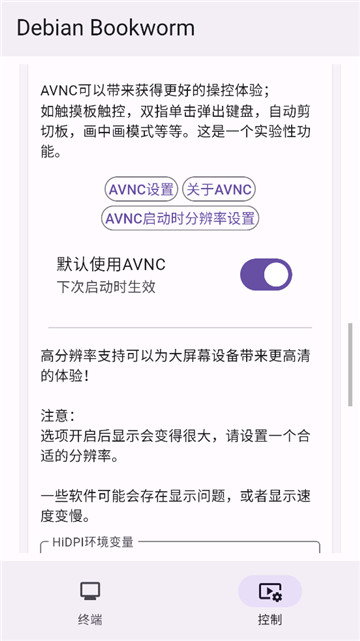
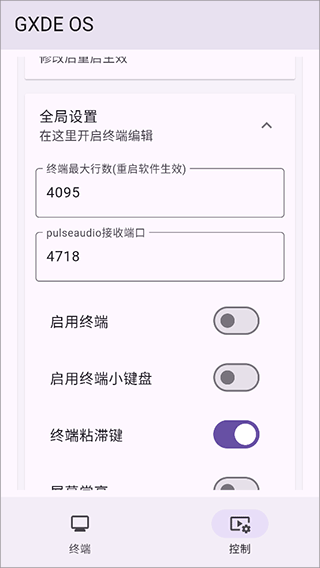
4、在开启之前可以在控制界面中进行键盘、使用方式、全局设置等相关设置
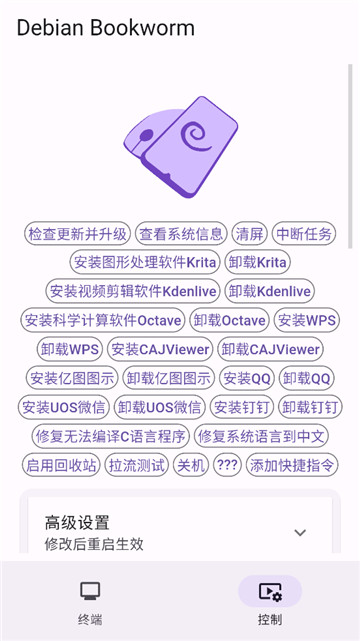
5、一些常用软件也可以在控制界面中进行安装
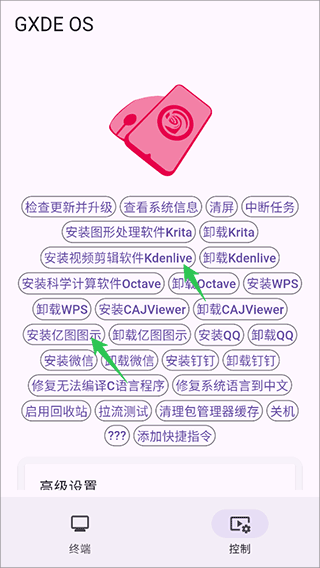
6、进入图形界面时,点击即鼠标左键
长按为鼠标右键
双指点击弹出键盘
双指划动为鼠标滚轮
1、提供一键安装指令,轻松安装常用软件,节省时间和精力。
2、可以方便地访问设备文件,或者通过设备SAF访问软件文件,管理资料更加轻松。
3、屏幕缩放功能灵活便捷,无论屏幕大小,都能轻松调整至舒适视角。
4、为高级用户提供了终端工具及丰富的可调节参数,满足个性化需求。
5、采用来自kali-undercover的win10主题,专为xfce版本设计,界面友好,操作便捷。
1、中文输入法?
关于中文输入的问题
强烈建议不要使用安卓中文输入法直接输入中文,而是使用英文键盘通过容器的输入法(Ctrl+空格切换)输入中文,避免丢字错字。
2、如何访问SD卡文件?
首先用其他文件管理器查看SD卡路径(通常为/storage/xxxx...)),然后把该地址输入到小小电脑的文件管理器回车即可。注意不要只输/storage,或者从/storage文件夹点进去,那样是没有权限的。
3、安装更多的软件
如果你想安装其他软件,可以使用容器自带的tmoe
4、外接鼠标移不到边缘
最可能的情况是你的设备使用手势控制而不是三大金刚键,边缘是系统留给你手势操作用的,大概没什么办法,不过也许可以双指捏合使屏幕范围稍微变小一点
v1.1.0版本
1、软件的改动
支持麦克风转发;
感谢 @ChaserSu 提供了原始方案!
更新内置的AVNC到3.2.0;
更新WPS、CAJ Viewer、QQ链接,Hangover 11.0链接;
GXDE版本下的WPS、亿图图示快捷指令被删除......
GXDE的库似乎已经太新,导致它们无法运行。
进入图形界面的按钮被调整到右上角;
禁用Termux:X11的MIT-SHM扩展。
2、容器的改动
更新Debian到13,GXDE OS到25;
所有容器VNC服务器禁用MIT-SHM扩展。
 rpPS4模拟器
2026-06-24
玩机娱乐v0.1.0-poc
 eden模拟器
2026-06-22
玩机娱乐v0.2.1
 Retrody街机游戏模拟器
2026-06-15
玩机娱乐v0.5.23
 叉叉模拟器NDS金手指版
2026-06-15
玩机娱乐v1.0.6
 epsxe模拟器金手指版
2026-06-11
玩机娱乐v2.0.19
 蛋蛋搬家模拟器
2026-06-11
玩机娱乐v5.0.0
 mrp模拟器
2026-05-27
玩机娱乐v3.2.30
 fc模拟器
2026-05-26
玩机娱乐v1.6
 DraStic模拟器
2026-05-15
玩机娱乐vr2.6.0.4a

晴暖天气无广告版

晓晓呀KTV电视版

可阅文学

PDF漫画阅读器

Axx管理器

图片尺寸修改器高级版

小牛合软件资源库app

笔记熊

腕镜表盘自定义工具app
Copyright © 2026 5577GAME.COM , All Rights Reserved. 版权所有 5577游戏中心 | 鄂ICP备2025116028号-4
免责声明:本站所有游戏均来自互联网收集而来,仅为个人收集用途,版权归原创者所有,如果侵犯了你的权益,请发邮件通知我们,我们会在24小时内确认删除侵权内容并回复邮件,谢谢合作。