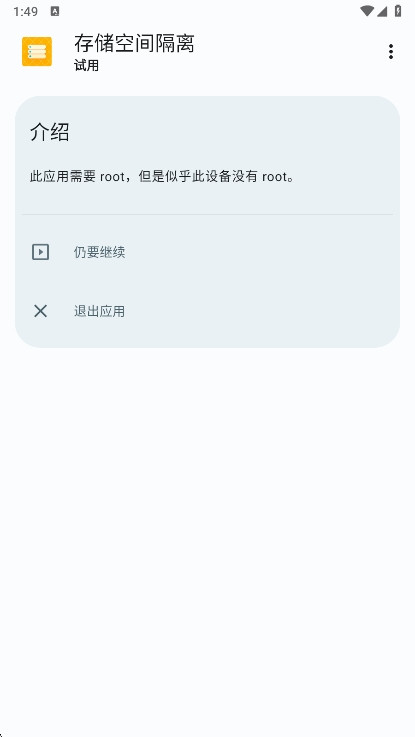
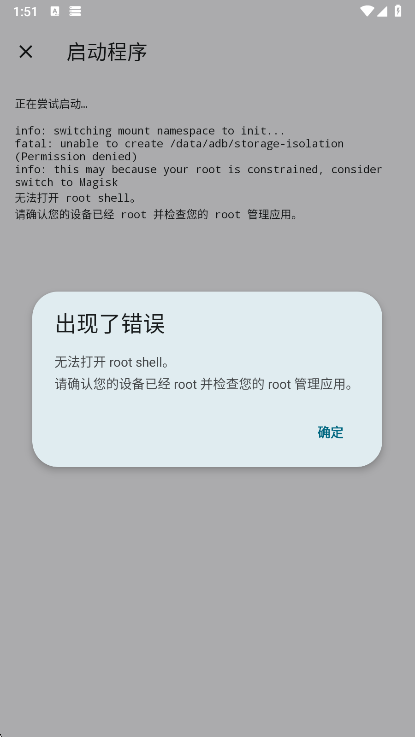
存储空间隔离免root模块(Storage Isolation)app是一款强大的手机存储空间管理工具,该软件界面简洁,不含任何广告,还可以帮助用户管理没用的文件夹,同时软件还有很强的隐私保护功能,不会读取用户的隐私文件内容,功能十分强大,欢迎有需要的小伙伴来本站下载体验!
1、安装
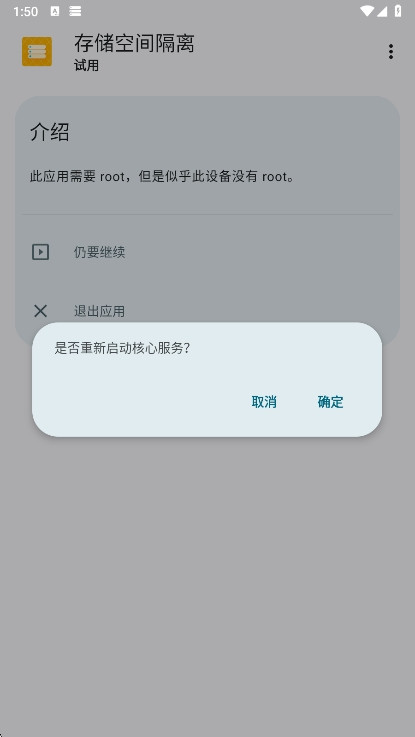
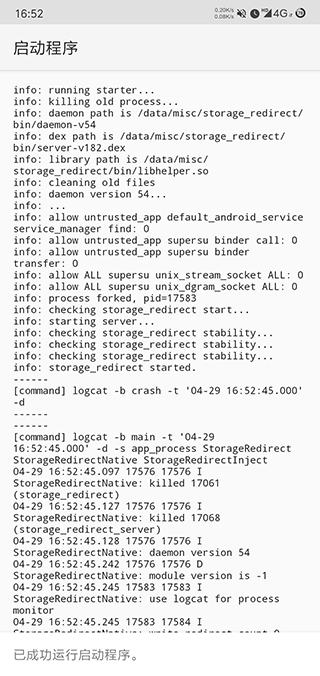
首先在本站下载软件,然后打开它,并点击「启动核心服务」。描述很多很全面。主要是针对隔离的用途。
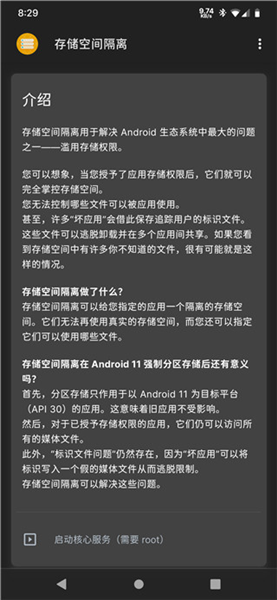
2、其次,打开 Magisk。转到「仓库」页,并依次安装这两个模块(已经安装的模块无需重复)。
Riru
Riru – Enhanced mode for Storage Isolation
两个模块的示意图。不要纠结顺序为什么是反的,
安装完成之后,请重启手机。
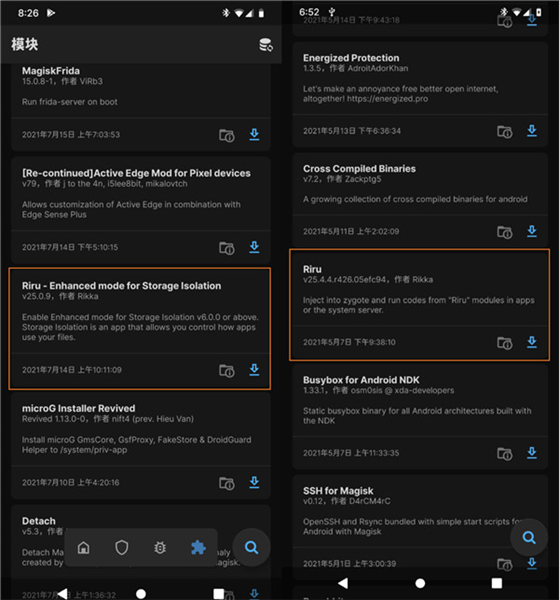
3、之后,打开「存储空间隔离」,开始设置隔离规则。
如果一切就绪,你应该看到这样的画面。这里要提一句的是:由于我已经设定好了,因此会在首页看到「已处理 X次」「已为 XX个应用启用隔离」的字样,但存储空间隔离默认不对任何应用启用隔离。每个应用都必须要手动干预,方可实现隔离效果。同时,已经在手机里产生的文件不会自动清理,需要手动删除。
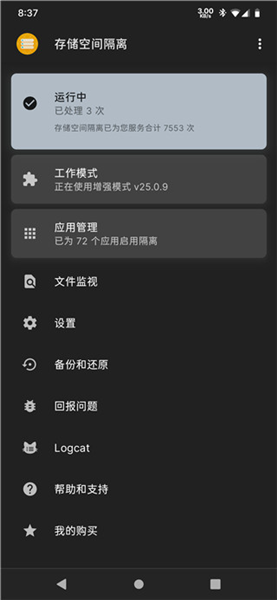
4、开启隔离
点击「应用管理」,你就可以看到所有申请了存储权限的应用。
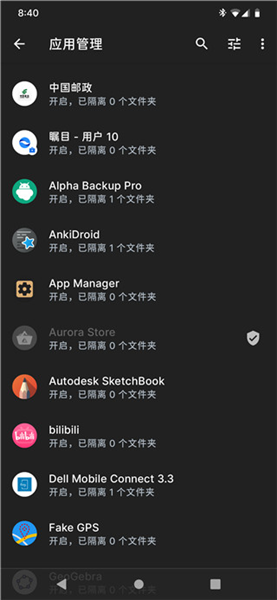
这些都是可以隔离的应用。未申请存储权限的不在上面
你也许会注意到,一些应用的右侧有一个「盾形对勾图标」。它表示在云端规则(公开托管在 GitHub中。你可以在这里查看完整的列表)里,该应用虽然申请了存储权限,但是无滥用行为(在手机存储里随意存放文件)。
不过,未认证的应用未必一定会滥用存储空间。与之同时,认证的应用也有一小部分会滥用存储空间(例如未设定某个选项的 Minecraft)。是否真正隔离取决于你的个人意见。
如果决定对某个应用启用隔离,请点击对应应用的图标 /名称,进入管理界面。
5、这里以 WPS Office为例。
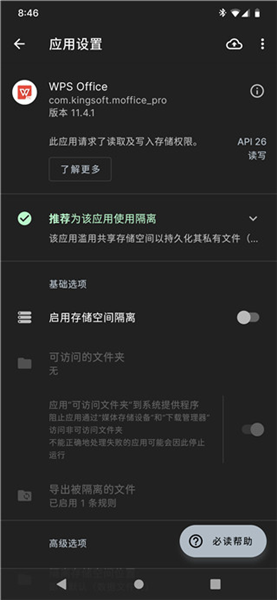
默认是不会给应用开启隔离的。如你所见
如果某个应用在云端规则里被标记为「会滥用」,且隔离后不会显著影响破坏应用的行为,那么你会在这里看到「推荐为此应用使用隔离」的字样。
打开隔离的方式很简单:打开「启用存储空间隔离」即可。
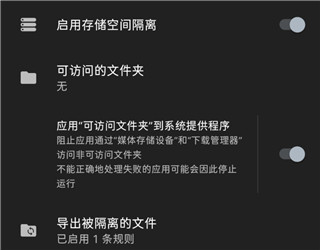
隔离了~
如果现在就打开被隔离的应用,并试着在应用内浏览手机里的文件,你会发现:手机里原有的各种文件都看不见了。
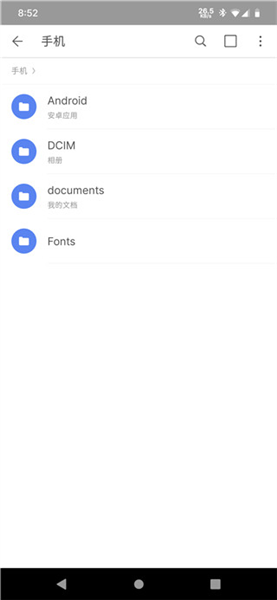
原有的东西不见了!这代表隔离成功。
从今往后,该应用所有的写操作都会被隔离到一个单独的地方。而读操作除非主动设定,否则均无法进行。
1、应用文件将被限制在隔离空间内
2、卸载应用时自动清除对应隔离空间
3、用户可以按文件夹粒度控制应用访问权限
4、支持自定义规则,将重要文件从隔离空间同步到共享存储
1、一键清理空文件夹、APK安装包
2、找出大文件和占空间的大文件夹
3、强大的定时清理功能,可定期自动清理指定的文件(夹)
4、扫描每个文件夹的信息(体积大小、对系统影响、来源等),可直观显示和操作
5、专清功能,专门针对:微信 、qq、微博等缓存垃圾大户的清理
问题1:启用隔离后应用无法访问文件
现象:应用隔离后,无法读取或写入公共文件夹(如DCIM、Pictures)。
解决:
在“可访问文件夹模板”中添加所需公共文件夹(如DCIM)。
通过“导出被隔离的文件”规则,将隔离存储空间内的文件同步到公共文件夹。
示例:若应用需访问下载的图片,添加规则:来源路径为隔离存储空间/images,目标路径为Pictures/AppName。
问题2:应用间文件共享失败
现象:隔离后的应用无法通过路径传递文件(如B站视频分享到QQ失败)。
原因:隔离导致应用视角下的存储路径与实际路径不一致。
解决:
更新应用到最新版本,部分应用已适配隔离环境(如B站将缓存移至数据文件夹)。
使用“共享文件夹”功能,允许隔离应用访问特定公共文件夹。
v8.8.1.r3684.1ff94a9be-arm64-v8a版本
由于字数限制,请在我们的网站查看更改日志。

晴暖天气无广告版

晓晓呀KTV电视版

可阅文学
PDF漫画阅读器

Axx管理器

图片尺寸修改器高级版

小牛合软件资源库app

笔记熊

腕镜表盘自定义工具app
Copyright © 2026 5577GAME.COM , All Rights Reserved. 版权所有 5577游戏中心 | 鄂ICP备2025116028号-4
免责声明:本站所有游戏均来自互联网收集而来,仅为个人收集用途,版权归原创者所有,如果侵犯了你的权益,请发邮件通知我们,我们会在24小时内确认删除侵权内容并回复邮件,谢谢合作。