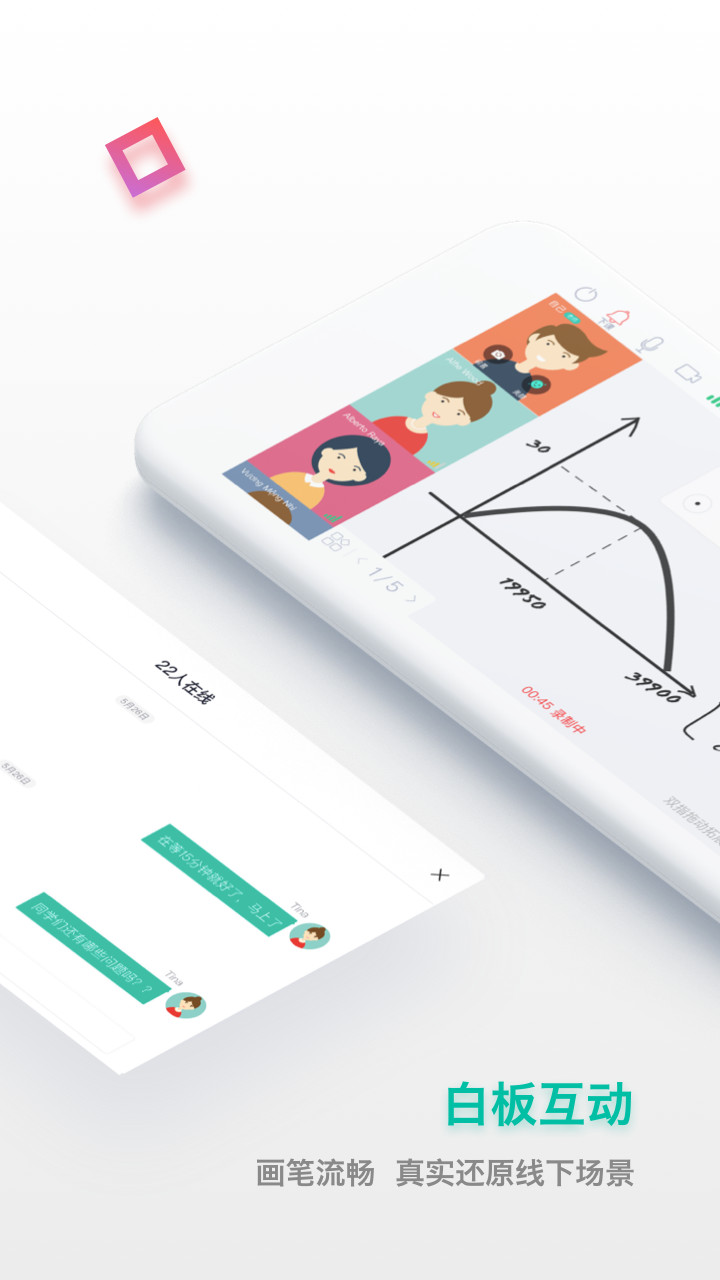
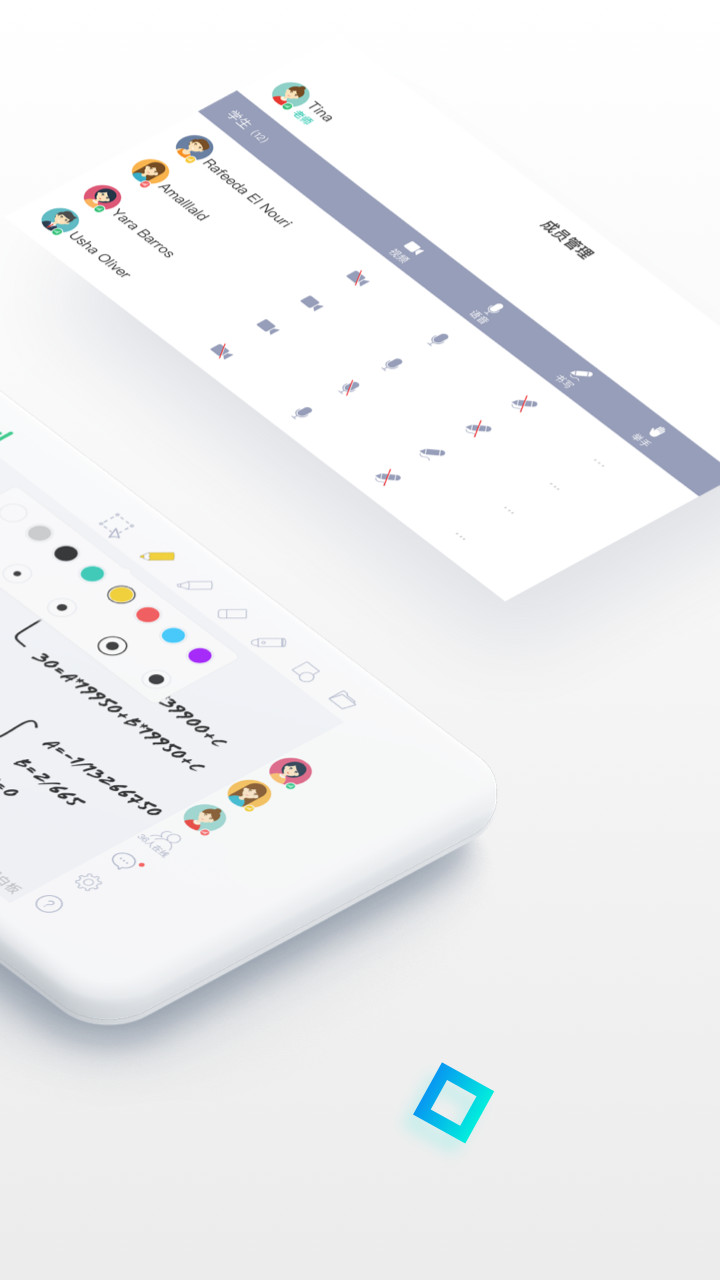
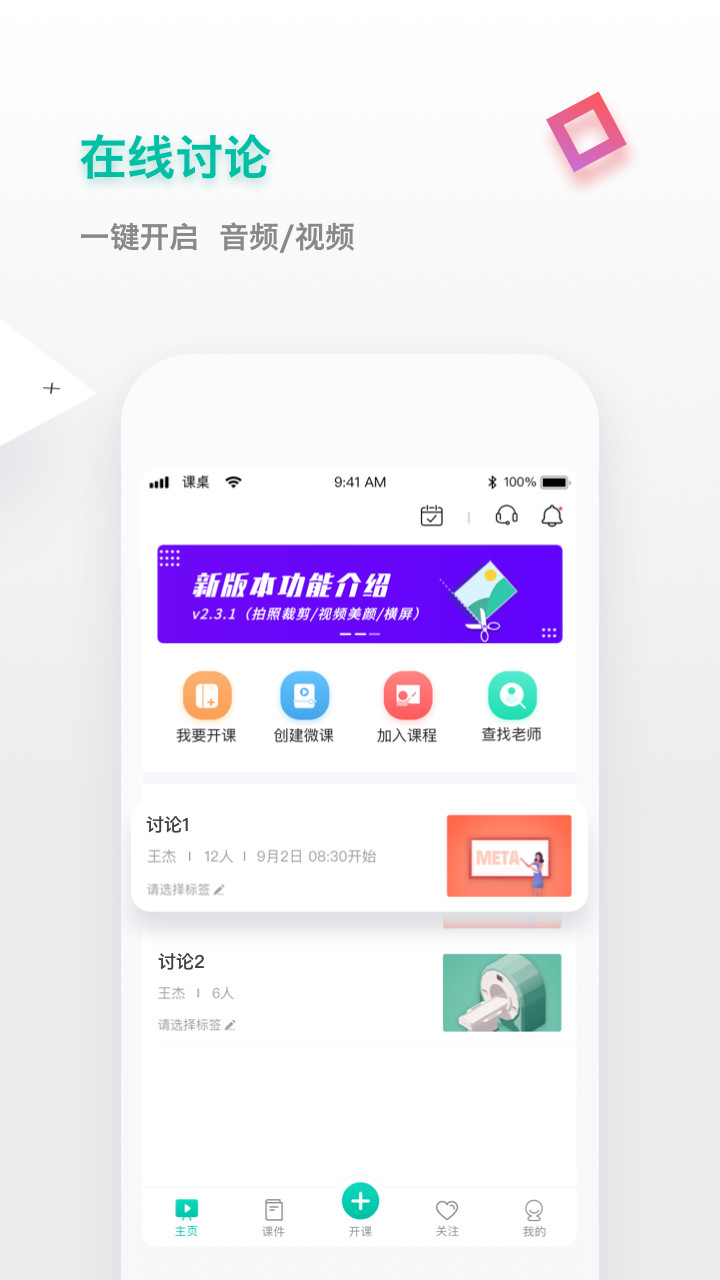
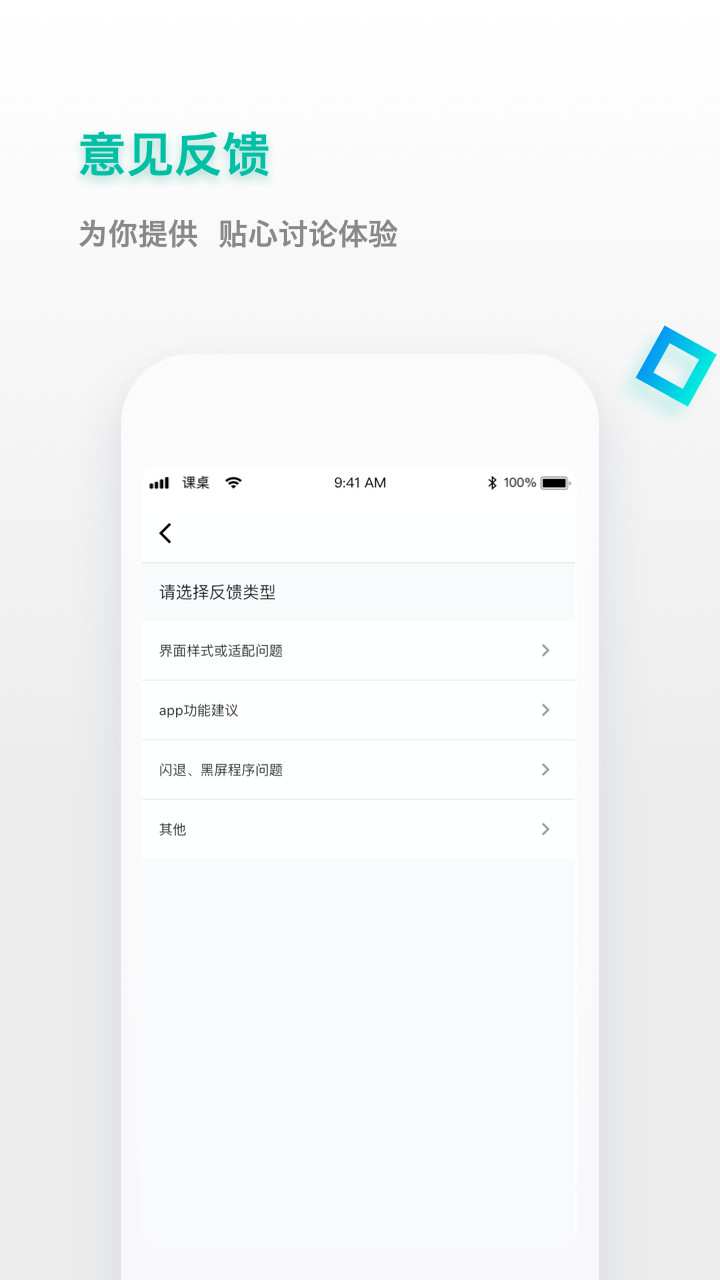
课桌app是为用户提供的线上课程互动平台,该软件主要是通过直播、互动板来向学生传达知识点,用户通过课程码进入课程,学生可以在这里免费听课,老师通过分享文件、共享屏幕,让学生快速掌握所学知识点,还能在线提问、找人做题等等,功能十分强大,欢迎有需要的用户来下载体验。
1、创建课程
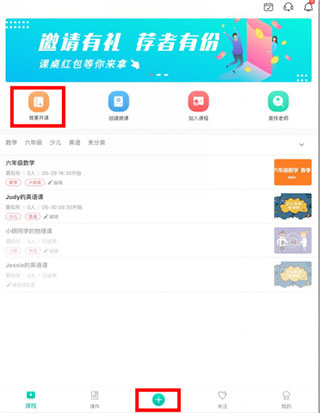
点击课桌App首页“我要开课”/导航栏中间的“+”,可以创建课程。
2、课程基本设置
①创建课程时,需要填写课程名称(必填),设置课程封面,选择“课程类型”(音视频授课模式/纯音频授课模式)、“费用归属”(个人承担模式/老师“买单”模式)以及是否要将课程“推送到个人主页”。
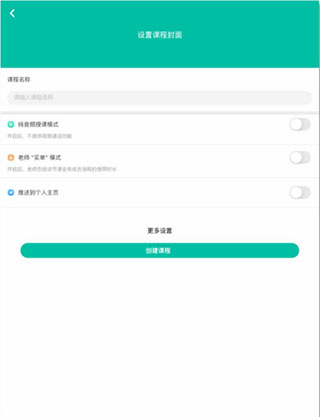
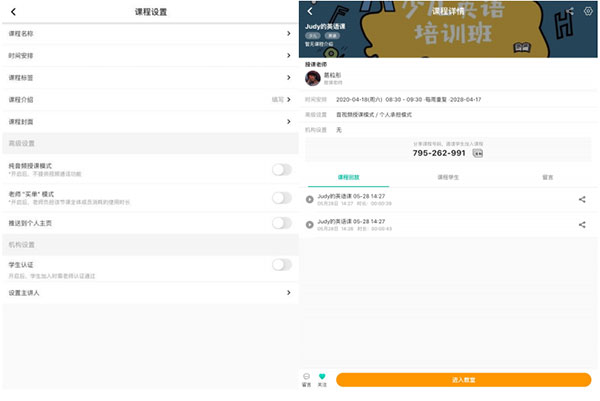
②点击“更多设置”,将跳转至课程设置页面,在此页面可进一步完善课程信息:设置时间安排、课程标签、课程介绍,机构用户还可以开启“学生认证”,设置“主讲人”。内容设置完之后,点击“创建课程”即可完成创建,并进入课程详情页。
3、学生认证
教室创建者(即老师)或主讲人,可以开启学生认证功能。开启后学生通过认证才能进入教室。
设置方法:进入“课程详情”页面,点击右上角“齿轮”—“编辑”,开启“学生认证”;点击“待审核信息”,对申请进入的学生进行审核。
4、学生白名单
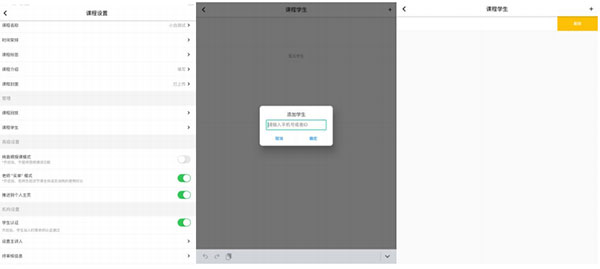
教室创建者(即老师)或主讲人,可以主动添加学生,无需告知课程码即可加入课程。
设置方法:打开“课程详情”页面,点击右上角“齿轮”—“编辑”—“课程学生”—右上角“+”,输入手机号或个人 ID号,方可添加新学生。滑动列表中的学生,可进行删除。
5、设置主讲人
课程创建者(即老师)可设置一名主讲人。增加主讲人后,主讲人可修改课程信息,管理学生;进入教室后,主讲人拥有最高权限,课程创建者(即老师)的身份进入教室将变为学生。
费用:若教室为“AA制",主讲人的费用由创建者支付;若教室为"老师支付",由创建者支付全体成员使用费用。当设置主讲人后,创建者再进入教室,身份变为学生,按照学生身份计算费用。
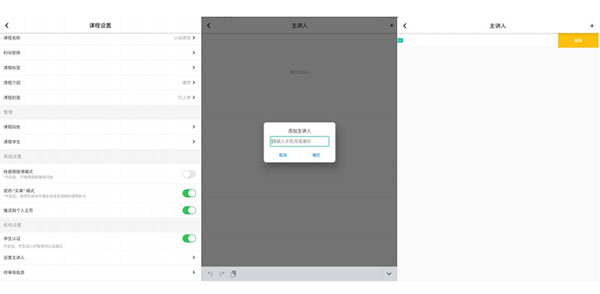
设置方法:进入“课程详情”页面,点击右上角“齿轮”—“编辑”—“设置主讲人”,可进行主讲人身份设置。
①添加主讲人,在“设置主讲人”页面,点击右上角“+”,输入手机号或 ID号,可添加该号码的用户成为主讲人。
②取消主讲人,在“设置主讲人”页面,向右滑动主讲人信息,点击“删除”,取消主讲人身份。
注意:取消主讲人身份需要在未开课时进行操作。
6、课程详情页
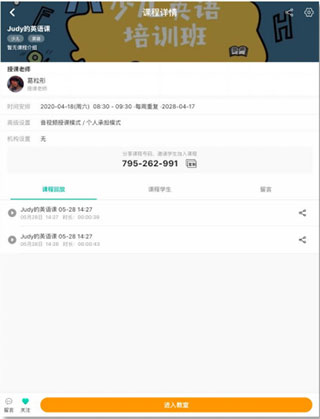
课程相关的内容会展示在课程详情页,包括:课程名称,课程标签,课程介绍,课程封面,授课老师,时间安排,课程类型/费用归属,机构设置,课程码,课程回放,课程学生,留言。
老师:点击课程详情页右上角“齿轮“-编辑,可以修改课程相关信息;点击“齿轮”-删除,可以删除课程,删除后课程将不再显示在课程列表里;点击“分享”按钮,可以将课程分享到微信/朋友圈等。
学生:点击课程详情页右上角“退出”按钮,可以退出课程,退出后课程将不再显示在课程列表里;还可以关注课程/在课程内给老师留言。
7、课程列表
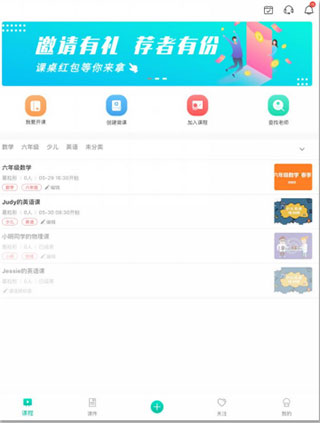
创建的课程/参与过的课程,都会以列表的形式显示在 App首页,方便查找和管理。
1、资料上传功能:软件提供资料上传功能,教师可以将课件、作业等资料上传至软件,方便学生获取和学习。
2、同屏黑板和在线互动:软件提供同屏黑板和在线互动功能,教师可以在黑板上进行教学演示,学生可以即时提问和回答问题。
3、作业布置功能:提供作业布置功能,教师可以轻松布置作业并监督学生的完成情况。
4、强大的权限管理功能:具有强大的权限管理功能,保证讨论秩序,只有有权限的用户才能发言和操作。
1、从排课到上课再到回课和分享课一下就能完成,老师用起来很方便;
2、能够一对一到小班课,也能上大班课和公开课,适应不同课堂需求;
3、手机、平板、电脑都能用,不管是什么平台都能用来正常上课;
4、有手写、语音、视频和课件等多种互动的工具,上课交流会很顺。
v2.6.27版本
1、增加权限申请提示

Torque完美中文版

玖玖游戏社区

Fun Widgets官方版

三角洲lvd注入内透版

顺风车助手
souing云台

泰到位技师端

SukiSU Ultra一键隐藏模块

SukiSU Ultra
Copyright © 2026 5577GAME.COM , All Rights Reserved. 版权所有 5577游戏中心 | 鄂ICP备2025116028号-4
免责声明:本站所有游戏均来自互联网收集而来,仅为个人收集用途,版权归原创者所有,如果侵犯了你的权益,请发邮件通知我们,我们会在24小时内确认删除侵权内容并回复邮件,谢谢合作。