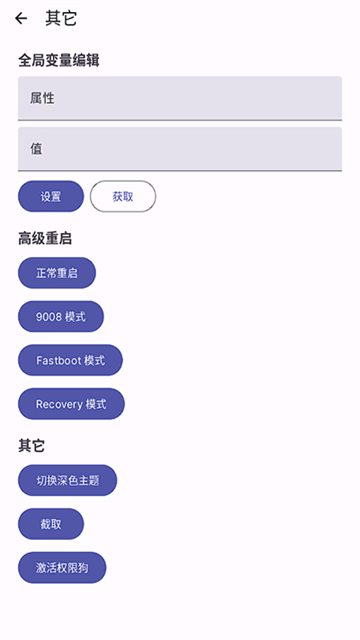
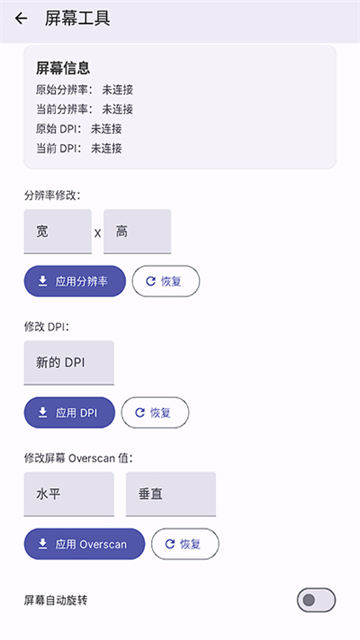
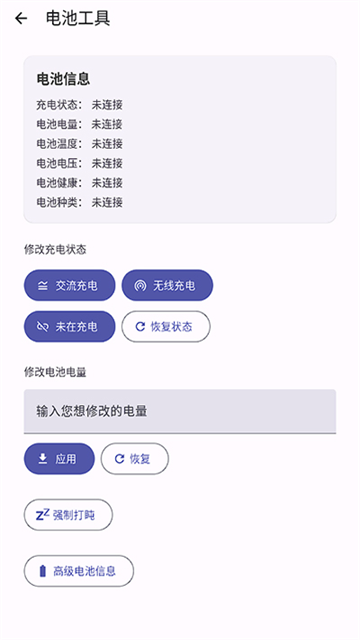
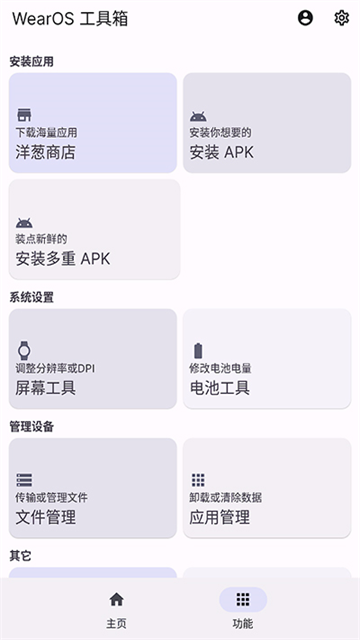
wearos工具箱华为手表鸿蒙版是专为华为手表打造的智能工具箱,用户可以直接在手机上安装APK应用,通过该软件来一键推送到手表上,并且软件也内置了软件库,用户有需要的话可以直接下载,同时手机和手表之间可以互相传输文件,实现图片、音频、文档的互相拷贝。
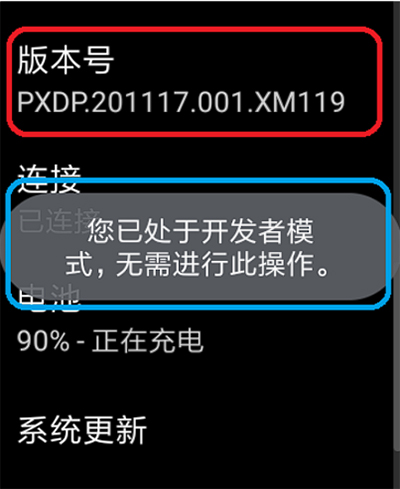
1、打开手表,进入“设置”>“系统”>“关于”,找到“版本号”选项,连续点击至少7次,直到出现提示开启开发者模式。
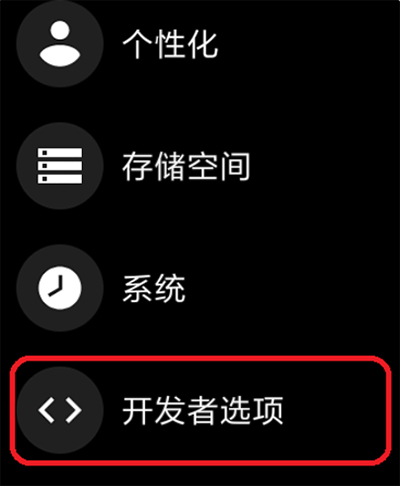
2、返回设置主菜单,滑动至底部,点击进入“开发者选项”。
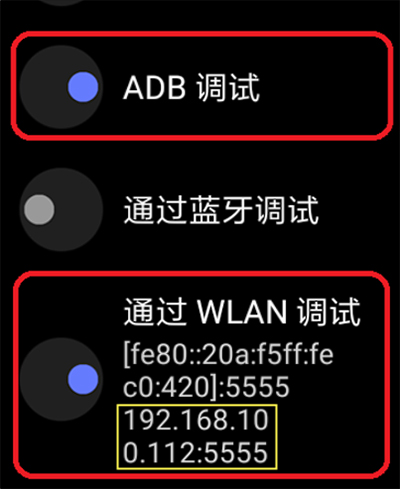
3、在开发者选项中,启用“ADB调试”和“通过WLAN调试”。保持在此界面,记下黄圈标注的IP地址和端口号。
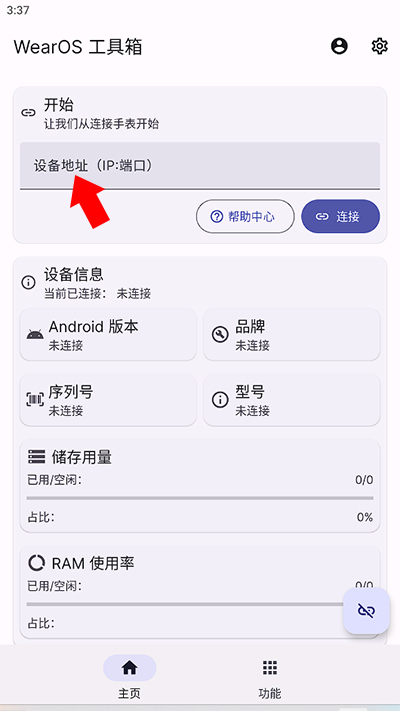
4、下载并安装WearOS工具箱,确保手表和手机连接至同一Wi-Fi网络。在工具箱首页输入“通过WLAN调试”下方显示的IP地址和端口,完成连接。
一、前置条件
1、您需要确保您的手表和手机在同一个Wi-Fi网络中,随后在设备的开发者选项中启用无线调试。
2、进入手表的系统设置,进入关于手表界面,找到软件信息或软件版本,在版本号信息上点击7次,打开开发者模式。
3、返回并进入开发者模式,点击「ADB调试」并启用,然后找到下方的「无线调试」(Wireless Debugging),点击按钮打开。
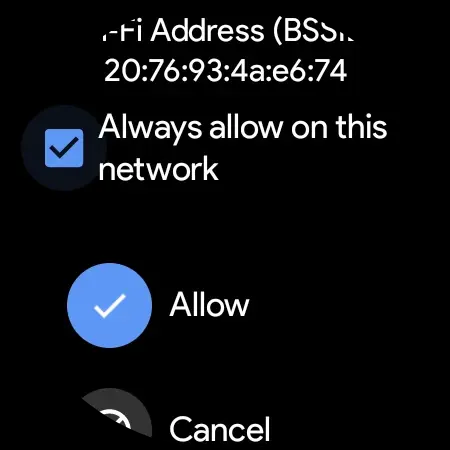
4、首次连接到某个网络并打开无线调试时,系统会弹出提示。
5、请下拉并勾选「总是允许」(Always allow),然后点击允许(Allow)。
二、配对步骤
1、在手机上打开WearOS工具箱,点击右上角进入设置,打开「使用配对码连接设备」。回到WearOS工具箱主页,您会发现「连接」按钮已经变为「配对」。
2、打开手表,进入「无线调试」界面。
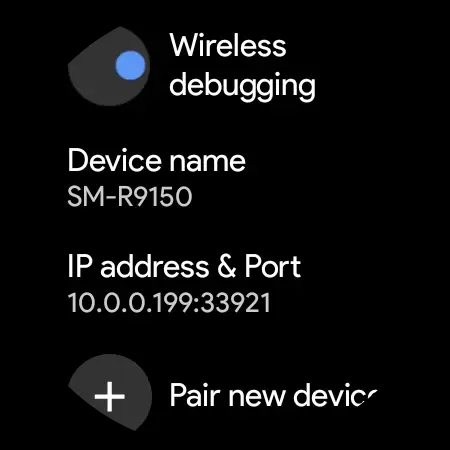
3、点击下面的「配对新设备」(Pair new device),就能进入配对页面。确保手表处于配对页面,屏幕点亮。配对页面包括两部分:配对码(6位数)以及IP地址和端口号:
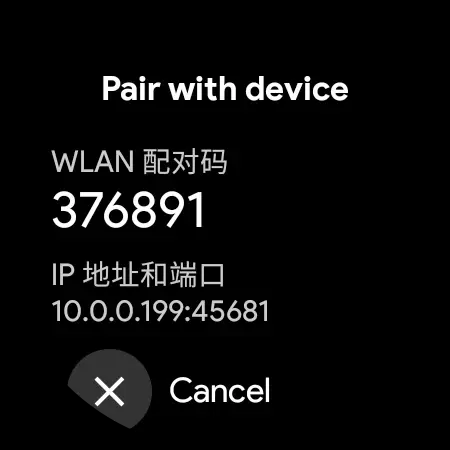
4、按照手表上提供的IP和端口号,填进WearOS工具箱的「设备地址」输入框内。例子中,填入的就是10.0.0.199、33921。
5、工具箱将会要求您输入6位数字配对码。输入后点击确定。例子中,填入的就是376891。
6、检查是否已经连接上手表,随后根据设备型号和系统决定是否打开工具箱的连接兼容性功能
1、无线安装APK:通过无线网络连接手表后,可以直接在手机上为手表安装第三方APK文件,脱离手表自带应用市场的限制。
2、应用管理:可以对手表中的应用进行卸载、清除数据、强制停止、冻结或解冻系统应用等操作,帮助释放手表存储空间。
3、屏幕参数调节:支持修改手表的屏幕分辨率、DPI和过扫描参数,用户可以根据自己的偏好调整显示效果。
4、电池工具:可以查看手表电池的详细信息和健康程度,还支持自定义电池电量和充电状态。
1、手表容易掉线怎么办?
Wear OS系统会优先使用蓝牙而非WLAN,手表连接蓝牙后会自动关闭WLAN,导致工具箱连接不稳定。可以在工具箱设置中开启连接后自动断开蓝牙,或在使用时手动关闭手机和手表的蓝牙。
2、连接状态显示离线,手表没有弹出授权窗口怎么办?
可以先断开连接再重新连接。如果始终无法弹出授权提示,可能是手机系统不兼容当前ADB版本,可以在设置页面进行ADB版本切换。
3、提示此ADB版本不支持手机系统怎么解决?
默认使用的最高ADB版本不一定适配所有手机系统。进入工具箱设置,手动切换到与手机Android版本匹配的ADB版本即可。

晴暖天气无广告版

晓晓呀KTV电视版

可阅文学

PDF漫画阅读器

Axx管理器

图片尺寸修改器高级版

小牛合软件资源库app

笔记熊

腕镜表盘自定义工具app
Copyright © 2026 5577GAME.COM , All Rights Reserved. 版权所有 5577游戏中心 | 鄂ICP备2025116028号-4
免责声明:本站所有游戏均来自互联网收集而来,仅为个人收集用途,版权归原创者所有,如果侵犯了你的权益,请发邮件通知我们,我们会在24小时内确认删除侵权内容并回复邮件,谢谢合作。