锐视云瞳手机版可以让用户轻松连接智能摄像头,实时查看各种情况,为用户的财产安全提供了可靠的保障,并且该软件支持360°无死角查看、多人同时查看以及视频回放等多种功能,同时还能实时双向对讲,通过监控设备与家中的老人和小孩进行沟通,关注家中老人和小孩的情况。
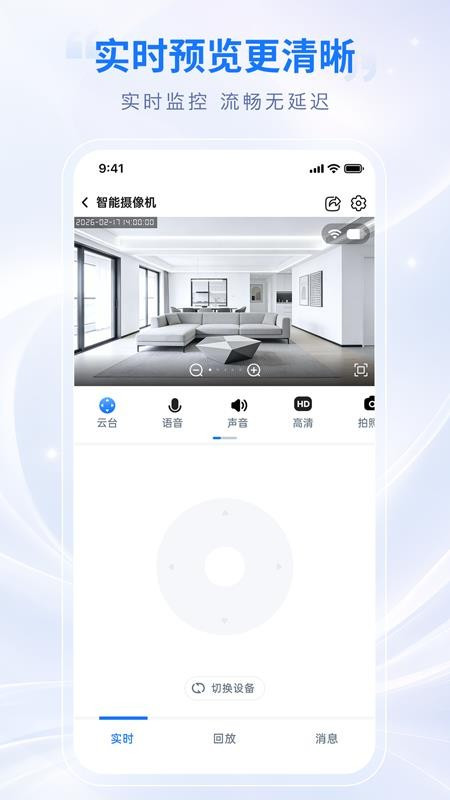
1、实时高清预览,支持720P至1080P分辨率,画面流畅无延迟,白天黑夜均清晰可见。
2、语音双向对讲,内置高灵敏度麦克风与扬声器,实现远程清晰通话,如同面对面交流。
3、云台远程控制,支持水平355度与垂直90度旋转,无死角覆盖监控区域,一键定位目标。
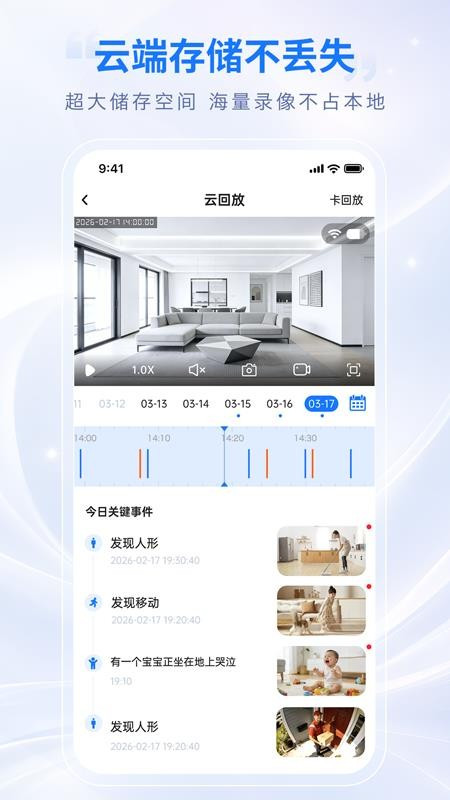
4、录像回放存储,支持本地MicroSD卡与云端双重存储,历史画面随时检索,不遗漏任何细节。
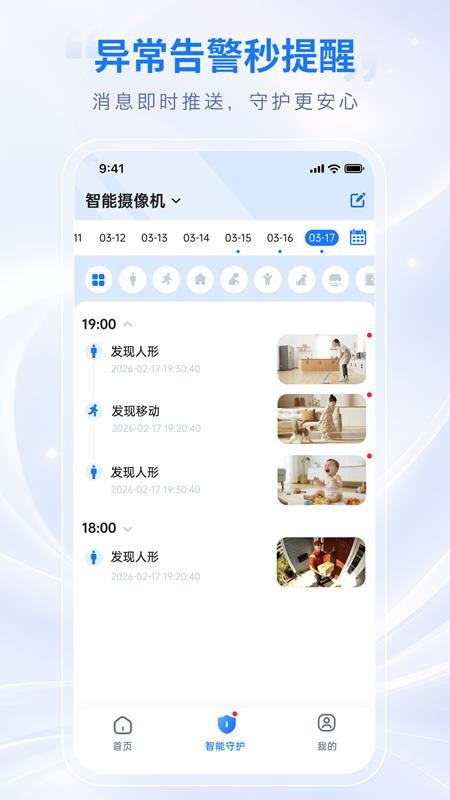
5、人形智能侦测,基于AI算法精准识别人体轮廓,有效过滤宠物、树叶等误报,触发精准报警。
6、智能报警推送,侦测到异常移动或人形入侵时,立即推送通知至手机,并自动录制告警视频。
1、绑定设备
一键绑定监控设备,监控画面实时同步,轻松预览信息;
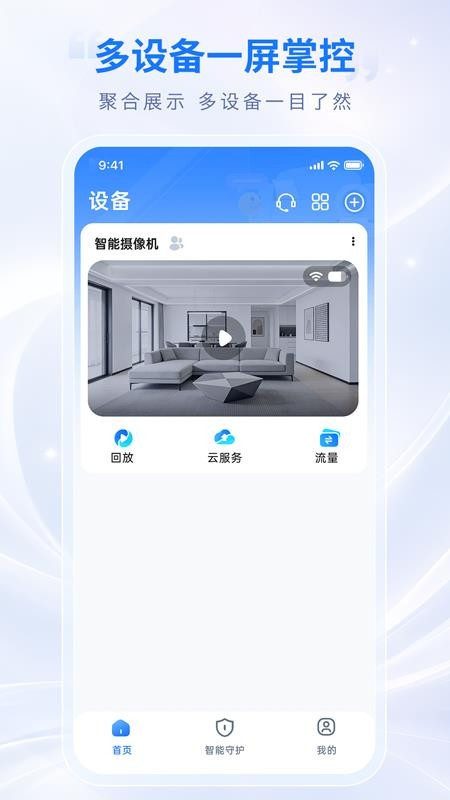
2、切换设备
同时绑定多个设备,可自由切换,了解另一个空间情况;
3、实时通话
设置实时通话功能,通过平台与画面中的人物交流;
4、画面预览
支持监控画面实时预览,及时了解空间的情况;
5、一键拍照
浏览到有趣的画面时,可一键拍照记录,进行分享;
6、倍数调节
观看回放视频时,支持用户调节播放倍数,快速浏览内容;
1. 首先在手机应用商店下载并安装锐视云瞳安卓版,打开后进入主界面。
2. 点击界面右下角的“+”号按钮,选择“添加设备”选项。
3. 根据提示输入摄像头的品牌型号,或直接扫描摄像头机身或包装上的二维码。
4. 确保手机与摄像头连接在同一WiFi网络下,然后按照界面指引输入WiFi密码进行配对。
5. 等待设备状态变为“在线”,即可在首页看到实时画面,完成添加。
6. 如需添加多台设备,重复以上步骤即可,最多可同时管理32路摄像头。
1. 打开锐视云瞳安卓版,进入已添加的摄像头实时预览画面。
2. 点击画面下方或右侧的“云台”图标,展开方向控制面板。
3. 使用上下左右按钮控制摄像头旋转,部分型号还支持变焦和缩放操作。
4. 长按方向按钮可连续转动,松开即停止,方便精准定位。
5. 设置巡航路径:在云台面板点击“巡航”按钮,选择预设位置或手动录制路径。
6. 云台控制仅支持带有电机驱动的云台摄像头,固定式摄像头不适用。
1. 在锐视云瞳安卓版主界面,点击需要设置的摄像头进入详情页。
2. 点击右上角“设置”图标,选择“智能告警”选项。
3. 开启“移动侦测”开关,然后点击“侦测区域”绘制需要监控的敏感区域。
4. 调整侦测灵敏度,建议设置为“中”以平衡误报与漏报。
5. 选择告警方式:支持应用推送、短信通知(需绑定手机号)和邮件提醒。
6. 设置告警间隔时间,避免频繁打扰,最后点击保存即可生效。
 365Cam摄像头
2026-11-05
生活服务v8.3
 Abegal摄像头
2026-11-04
生活服务v1.5.2.4
 安小家摄像头app
2026-11-04
生活服务v3.0.0
 360摄像机纯净版
2026-10-29
生活服务v8.4.9.0
 OTG外接摄像头app
2026-10-29
生活服务v1.0.0
 EasyN摄像头app
2026-10-27
生活服务v1.3.5
 易视云监控摄像头app
2026-10-27
生活服务v4.14.2.2
 镭威视云摄像头app
2026-10-16
生活服务v4.11.0.11
 海雀摄像头app
2026-10-11
生活服务v3.13.08

网易智造体脂秤app

OpenHC安装包

职工之家

叉叉助手

河南医保
轻取解析工具app

百度地图茉莉语音包

百度地图导航
百度地图
Copyright © 2026 5577GAME.COM , All Rights Reserved. 版权所有 5577游戏中心 | 鄂ICP备2025116028号-4
免责声明:本站所有游戏均来自互联网收集而来,仅为个人收集用途,版权归原创者所有,如果侵犯了你的权益,请发邮件通知我们,我们会在24小时内确认删除侵权内容并回复邮件,谢谢合作。